
🎁 Quà tặng & Khuyến mãi:
✔️ Miễn phí công thay bàn phím laptop
✔️ Tặng vệ sinh laptop – bàn phím – quạt tản nhiệt trị giá 300K
✔️ Hỗ trợ kiểm tra lỗi liệt phím, chạm phím, mất đèn phím miễn phí
✔️ Tặng Voucher giảm giá cho lần sửa chữa / nâng cấp tiếp theo
⌨️ Bàn phím chuẩn zin – gõ êm tay – tương thích chính xác theo từng model máy
⚡ Hỗ trợ thay lấy liền nhiều dòng Dell, HP, Lenovo, Asus, Acer, MSI...
🚚 Miễn phí giao hàng toàn quốc – Giao hỏa tốc tại Quảng Ngãi
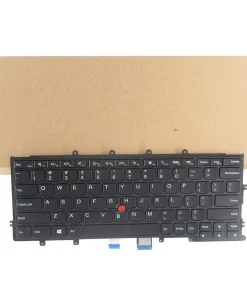
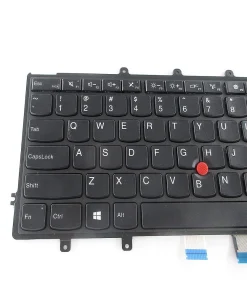
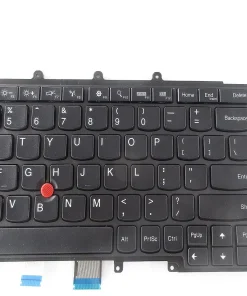
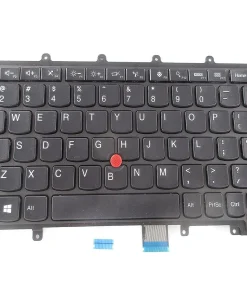
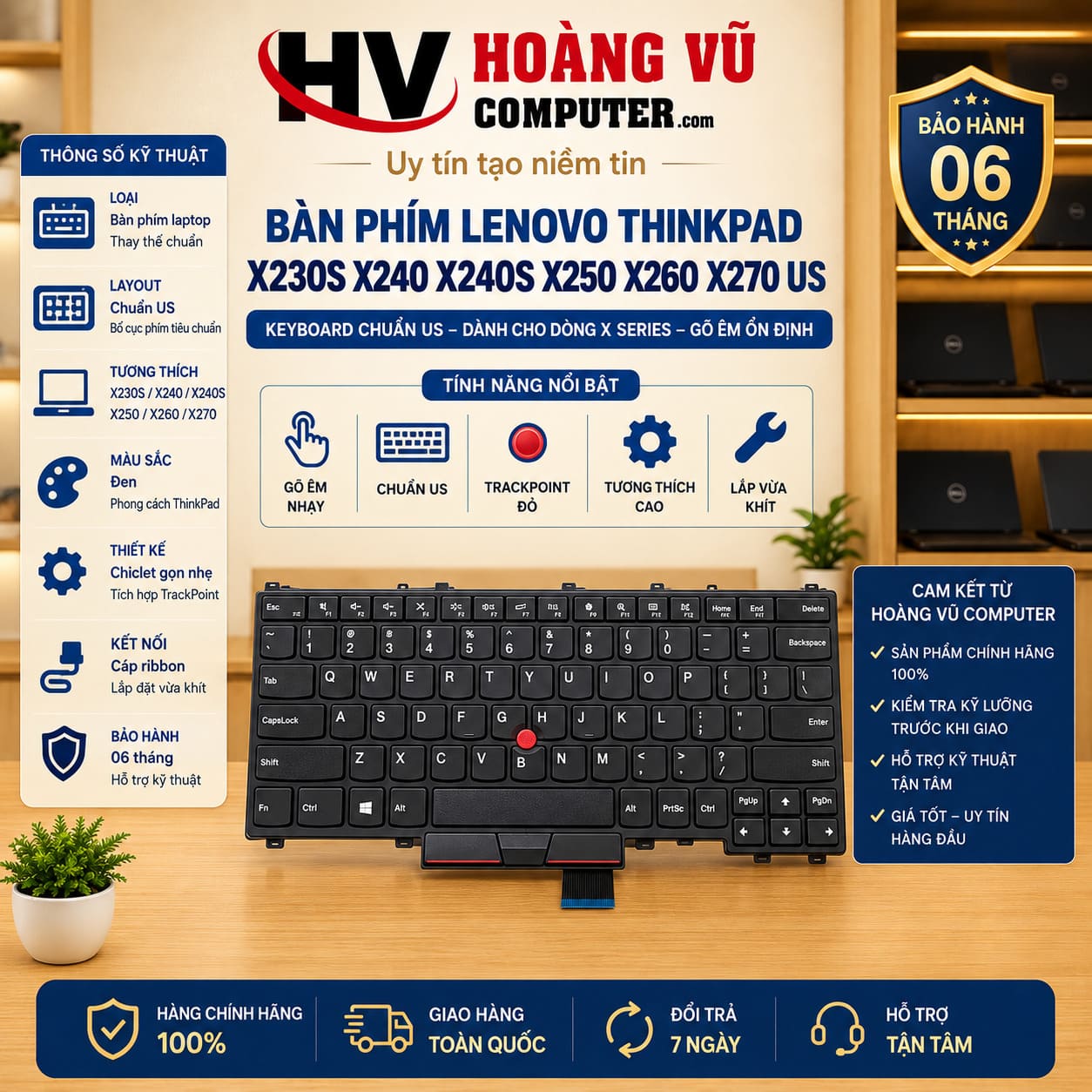
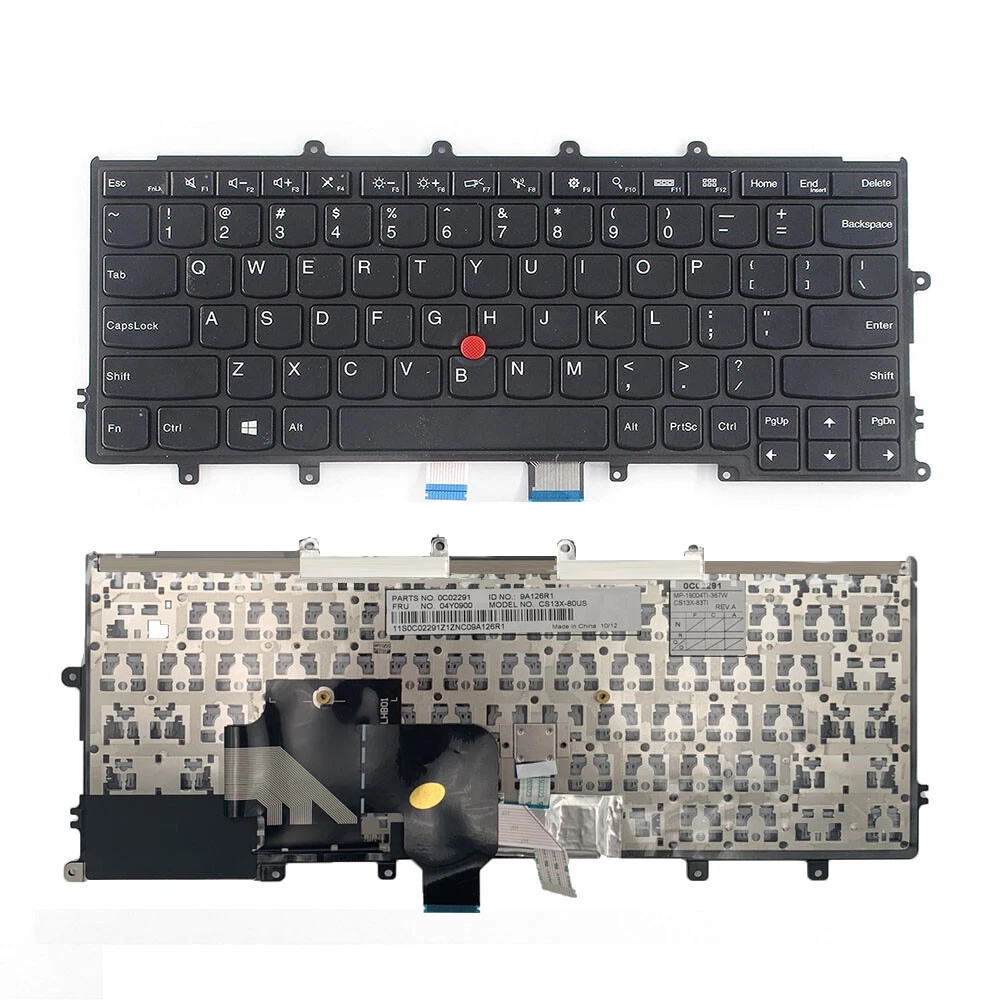
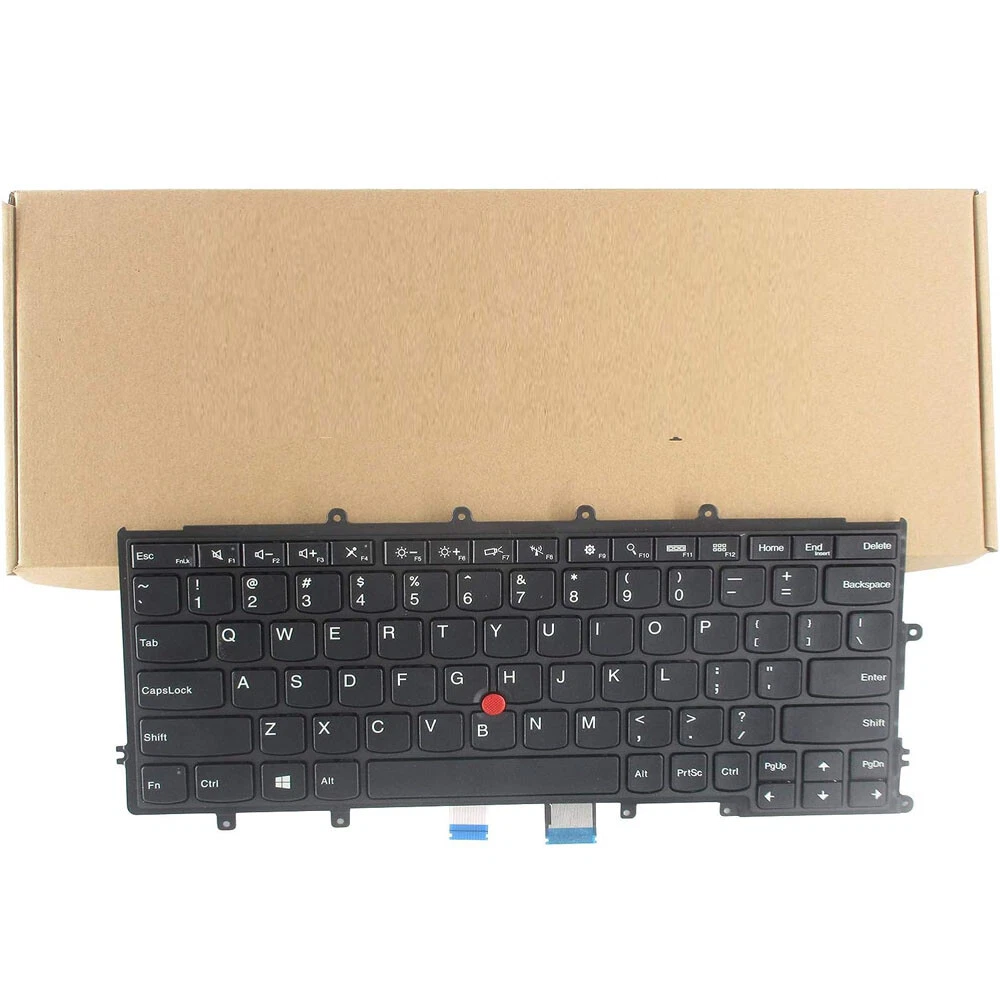
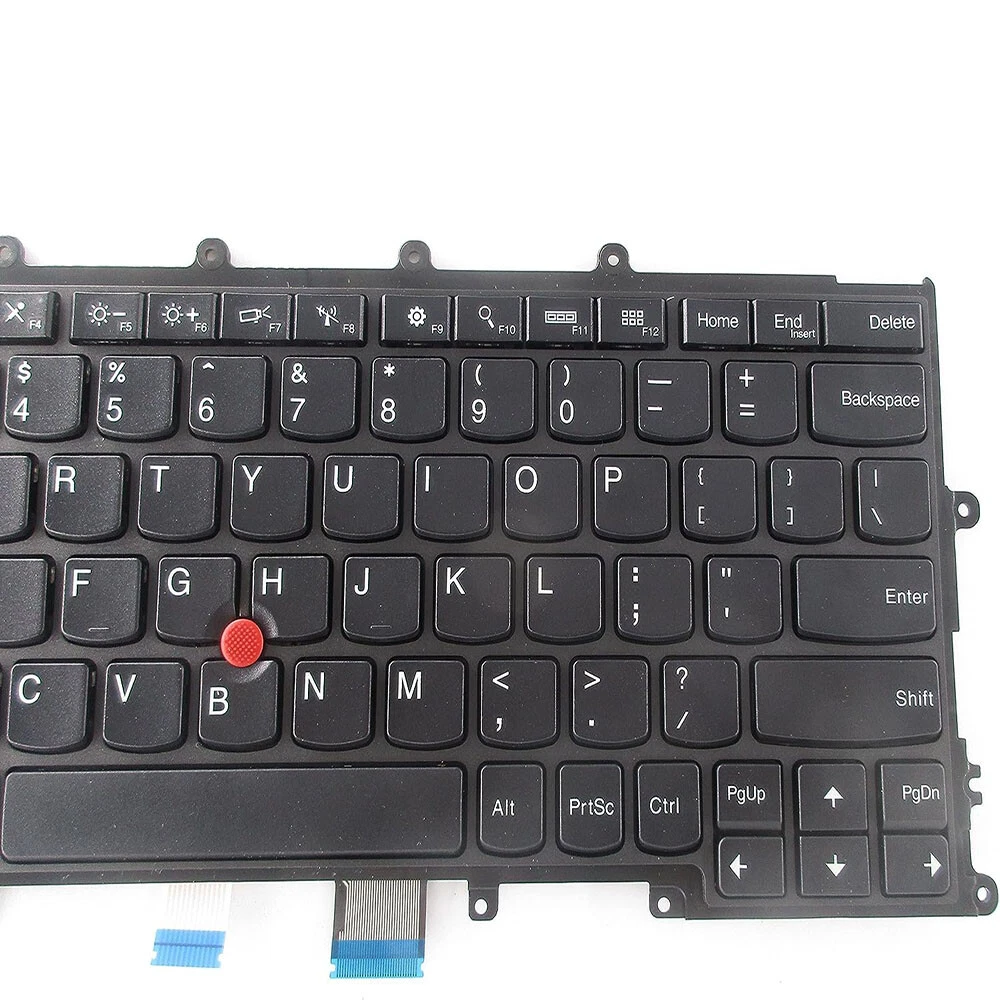
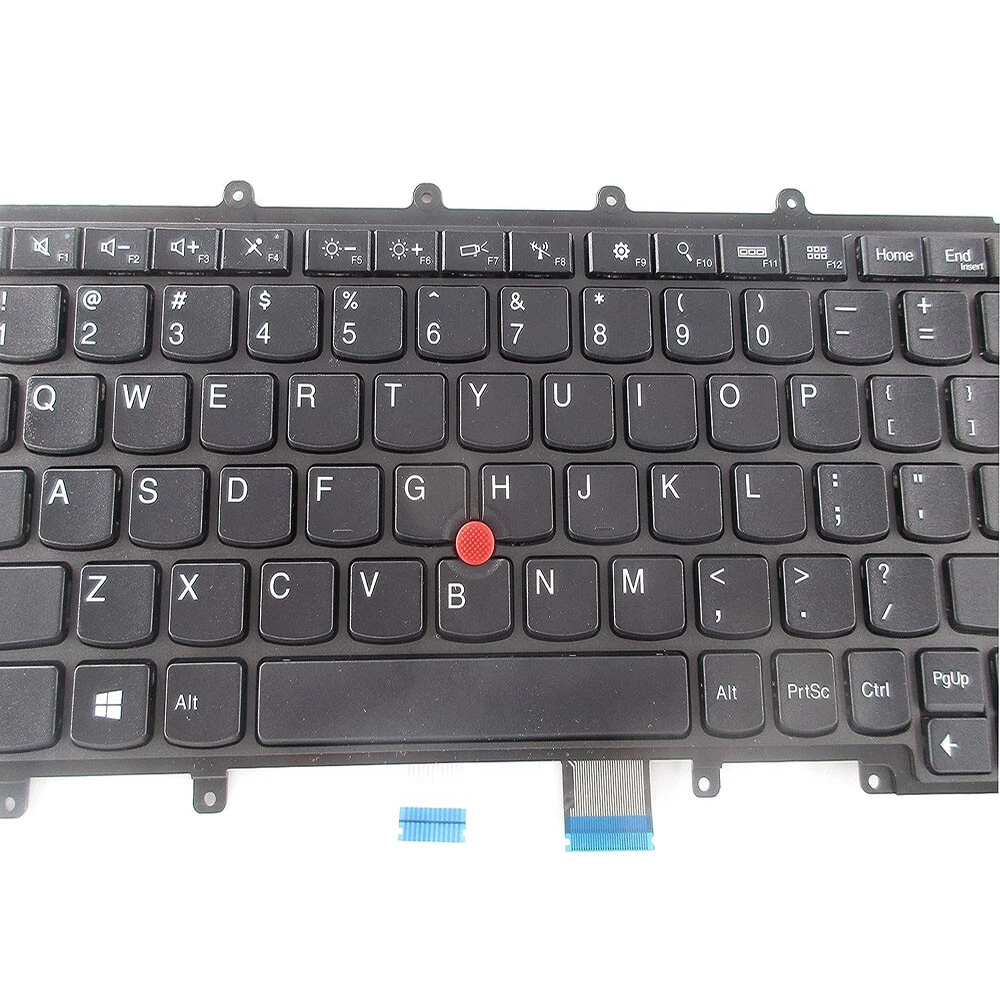
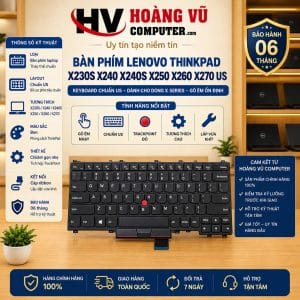
Bàn Phím Lenovo ThinkPad X240 X250 X260 X270 X230S US
375.000₫
Bàn phím Lenovo ThinkPad X230S, X240, X240S, X250, X260, X270 chuẩn US là lựa chọn phù hợp để thay thế cho các dòng máy ThinkPad X Series. Sản phẩm này giúp khắc phục các vấn đề thường gặp như liệt phím, chạm phím, tự nhảy ký tự, kẹt phím, gãy/mất keycap, hư cáp, bị vào nước và TrackPoint hoạt động bất thường.
- Chuẩn US Layout, phù hợp với thói quen sử dụng của người dùng.
- Tương thích với các dòng Lenovo ThinkPad X230S, X240, X240S, X250, X260, X270.
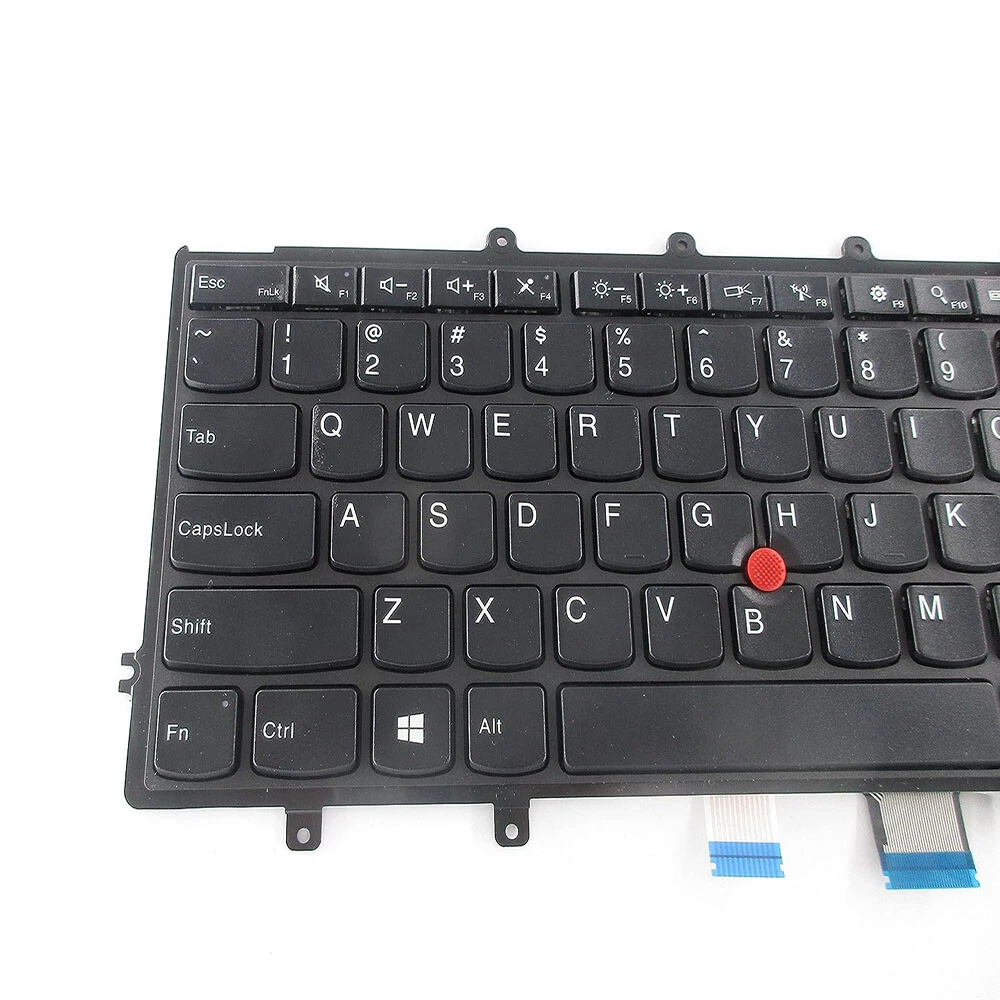
- Thiết kế đặc trưng của bàn phím ThinkPad, hỗ trợ hệ thống TrackPoint.
- Giải pháp thay thế lý tưởng cho keyboard bị liệt, chạm hoặc hư phím.
- Đảm bảo tính tương thích và hiệu suất cho dòng máy ThinkPad X Series.
Còn hàng
⌨️ Bàn Phím Lenovo ThinkPad X230S X240 X240S X250 X260 X270 US
Bàn Phím Laptop Lenovo ThinkPad – Keyboard Chuẩn US Cho Dòng X Series
Bàn phím Lenovo ThinkPad X230S, X240, X240S, X250, X260, X270 chuẩn US là linh kiện thay thế dành cho các phiên bản ThinkPad X Series tương thích.
Sản phẩm phù hợp khi bàn phím cũ gặp các tình trạng:
✅ Liệt phím
✅ Chạm phím
✅ Tự nhảy ký tự
✅ Kẹt phím
✅ Gãy/mất keycap
✅ Hư cáp
✅ Bị vào nước
✅ TrackPoint hoạt động bất thường do bản thân keyboard
Thông tin nổi bật:
🇺🇸 Layout: US
💻 Dòng máy: Lenovo ThinkPad X Series
⌨️ Tương thích: X230S / X240 / X240S / X250 / X260 / X270
⭐ ĐIỂM NỔI BẬT
✅ Chuẩn US Layout
✅ Dành cho Lenovo ThinkPad X Series tương thích
✅ Hỗ trợ ThinkPad X230S
✅ Hỗ trợ ThinkPad X240
✅ Hỗ trợ ThinkPad X240S
✅ Hỗ trợ ThinkPad X250
✅ Hỗ trợ ThinkPad X260
✅ Hỗ trợ ThinkPad X270
✅ Thiết kế đặc trưng bàn phím ThinkPad
✅ Hỗ trợ hệ thống TrackPoint theo đúng phiên bản
✅ Dùng thay keyboard bị liệt, chạm hoặc hư phím
💻 CÁC MODEL LENOVO THINKPAD TƯƠNG THÍCH
ThinkPad X Series
🔹 Lenovo ThinkPad X230S
🔹 Lenovo ThinkPad X240
🔹 Lenovo ThinkPad X240S
🔹 Lenovo ThinkPad X250
🔹 Lenovo ThinkPad X260
🔹 Lenovo ThinkPad X270
⚠️ Cùng một model ThinkPad có thể có nhiều biến thể keyboard theo thị trường, backlight, Part Number và thiết kế cáp. Nên đối chiếu bàn phím cũ trước khi đặt hàng.
🇺🇸 BÀN PHÍM CHUẨN US
Sản phẩm trong bài này sử dụng:
US Layout
Đây là bố cục bàn phím tiếng Anh phổ biến, phù hợp với:
👨💻 Lập trình
🏢 Văn phòng
🎓 Học tập
📊 Nhập liệu
🌐 Công việc quốc tế
Khi thay bàn phím nên kiểm tra trực tiếp:
✔️ Hình dạng phím Enter
✔️ Shift
✔️ Các ký tự đặc biệt
✔️ Vị trí phím
✔️ Các ký hiệu trên keycap
🔴 TRACKPOINT – ĐẶC TRƯNG CỦA THINKPAD
Nhiều bàn phím Lenovo ThinkPad X Series được trang bị:
TrackPoint
là nút điều khiển con trỏ nằm giữa cụm phím.
Khi thay keyboard cần kiểm tra:
✔️ TrackPoint hoạt động
✔️ Nút chuột trái/phải
✔️ Nút giữa nếu có
✔️ Cáp TrackPoint
✔️ Socket
✔️ Driver liên quan
Nếu TrackPoint không hoạt động sau khi thay, nên kiểm tra cả cáp và phần mềm trước khi kết luận bàn phím lỗi.
⚠️ CẦN KIỂM TRA CÓ LED HAY KHÔNG LED
Bạn chưa xác nhận keyboard này là:
💡 Có LED Backlight
hay:
⌨️ Không LED
Vì vậy khi đặt hàng cần kiểm tra bàn phím cũ.
Một số dòng ThinkPad có thể tồn tại nhiều biến thể theo cấu hình.
Cần đối chiếu:
✔️ Keyboard cũ có backlight hay không
✔️ Cáp LED
✔️ Socket
✔️ Part Number
✔️ Khả năng hỗ trợ backlight của máy
Không nên mặc định bản có LED và không LED có thể thay thế trực tiếp cho nhau.
🔎 CÁCH KIỂM TRA ĐÚNG BÀN PHÍM TRƯỚC KHI MUA
1. Kiểm tra model máy
Xác định chính xác:
X230S
X240
X240S
X250
X260
hoặc:
X270
2. Kiểm tra layout
Sản phẩm:
US
3. Kiểm tra LED
Xác định:
Có LED
hoặc:
Không LED
4. Kiểm tra Part Number
Nếu bàn phím cũ có mã P/N, nên ưu tiên đối chiếu.
5. Kiểm tra cáp
So sánh:
✔️ Số lượng cáp
✔️ Chiều rộng cáp
✔️ Vị trí cáp
✔️ Hướng tiếp điểm
✔️ Socket
6. Kiểm tra hình dạng
Đối chiếu:
✔️ Kích thước keyboard
✔️ Bố cục phím
✔️ Vị trí ngàm
✔️ Điểm cố định
✔️ TrackPoint
⚠️ KHÔNG NÊN CHỌN KEYBOARD CHỈ THEO TÊN “THINKPAD X SERIES”
ThinkPad X Series trải qua nhiều thế hệ.
Các model có thể tương đồng về kích thước nhưng linh kiện khác nhau.
Do đó:
X240 ≠ mặc định cùng mọi keyboard với X250/X260/X270
Khi sản phẩm được liệt kê dùng chung nhiều model, nên xác nhận lại bằng:
Model đầy đủ + Part Number + hình ảnh bàn phím cũ.
📸 CHƯA BIẾT BÀN PHÍM CÓ ĐÚNG KHÔNG?
Khách hàng có thể cung cấp:
📸 Ảnh mặt trước keyboard
📸 Ảnh mặt sau keyboard
📸 Ảnh cáp
📸 Ảnh Part Number
📸 Ảnh TrackPoint
📸 Ảnh tem model laptop
Hoàng Vũ Computer có thể hỗ trợ đối chiếu trước khi giao linh kiện.
🔴 KHI NÀO NÊN THAY BÀN PHÍM?
❌ Liệt Phím
Nhấn một hoặc nhiều phím nhưng laptop không nhận.
🔁 Tự Nhảy Ký Tự
Không thao tác nhưng máy tự gõ chữ hoặc giữ một phím liên tục.
⌨️ Nhấn Một Phím Ra Nhiều Ký Tự
Có thể liên quan đến:
❌ Keyboard lỗi
❌ Chạm mạch
❌ Cáp lỗi
❌ Chất lỏng
🔨 Gãy / Mất Phím
Nếu cơ cấu giữ keycap bị hỏng, có thể cần thay toàn bộ bàn phím.
💧 Bàn Phím Bị Vào Nước
Nếu laptop vừa bị đổ:
💧 Nước
☕ Cà phê
🥤 Nước ngọt
🍵 Trà
lên keyboard, nên:
Tắt máy → Rút adapter → Ngắt pin nếu có thể
Không nên tiếp tục bật máy nhiều lần để thử.
Chất lỏng có thể gây:
⚠️ Chạm phím
⚠️ Oxy hóa
⚠️ Hỏng cáp
⚠️ Chập socket
⚠️ Ảnh hưởng mainboard
⚠️ BÀN PHÍM KHÔNG HOẠT ĐỘNG CHƯA CHẮC DO KEYBOARD
Lỗi có thể nằm ở:
🔗 Cáp
🔌 Socket
⚙️ EC/KBC
🧩 Mainboard
💻 BIOS
🧰 Driver
🖥️ Hệ điều hành
Nếu toàn bộ bàn phím mất chức năng, nên kiểm tra trước khi thay linh kiện.
🧪 CÁCH TEST BÀN PHÍM
Có thể kiểm tra bằng:
✔️ BIOS
✔️ Windows
✔️ Keyboard Tester
✔️ Text Editor
✔️ Bàn phím USB ngoài để đối chứng
Nên test:
A–Z
0–9
F1–F12
Enter
Space
Backspace
Shift
Ctrl
Alt
Windows
Fn
Phím mũi tên
TrackPoint
Các nút chuột ThinkPad
Backlight nếu phiên bản có LED
🛠️ LƯU Ý KHI THAY BÀN PHÍM
Trước khi thao tác:
Tắt máy → Rút adapter → Ngắt pin
Sau đó:
✔️ Mở khóa socket nhẹ nhàng
✔️ Không kéo trực tiếp bằng dây
✔️ Không làm rách cáp
✔️ Không làm gãy chốt socket
✔️ Cắm cáp đúng chiều
✔️ Kiểm tra TrackPoint
✔️ Test keyboard trước khi ráp máy hoàn chỉnh
🧪 TEST SAU KHI THAY
Sau khi lắp bàn phím nên kiểm tra:
✔️ Toàn bộ phím chữ
✔️ Phím số
✔️ Fn
✔️ F1–F12
✔️ Phím mũi tên
✔️ TrackPoint
✔️ Nút chuột trái/phải
✔️ Không chạm phím
✔️ Không tự nhảy ký tự
✔️ Không liệt phím
✔️ LED Backlight nếu phiên bản có hỗ trợ
⚙️ THÔNG SỐ SẢN PHẨM
| Thông số | Chi tiết |
|---|---|
| Sản phẩm | Bàn phím Lenovo ThinkPad |
| Dòng máy | ThinkPad X Series |
| ThinkPad X230S | Tương thích theo đúng phiên bản |
| ThinkPad X240 | Tương thích theo đúng phiên bản |
| ThinkPad X240S | Tương thích theo đúng phiên bản |
| ThinkPad X250 | Tương thích theo đúng phiên bản |
| ThinkPad X260 | Tương thích theo đúng phiên bản |
| ThinkPad X270 | Tương thích theo đúng phiên bản |
| Layout | US |
| TrackPoint | Kiểm tra theo keyboard thực tế |
| LED Backlight | Cần đối chiếu theo phiên bản |
| Part Number | Đối chiếu theo bàn phím cũ |
| Công dụng | Thay keyboard bị liệt, chạm, kẹt, mất phím hoặc hư do chất lỏng |
🎯 PHÙ HỢP THAY THẾ KHI
✅ Bàn phím X230S bị liệt
✅ Bàn phím X240 bị chạm
✅ Bàn phím X240S bị hỏng
✅ Bàn phím X250 bị kẹt
✅ Bàn phím X260 bị mất phím
✅ Bàn phím X270 bị lỗi
✅ TrackPoint lỗi do keyboard
✅ Keyboard bị vào nước
✅ Bàn phím US cần thay
🔎 ƯU ĐIỂM
✔️ Chuẩn US
✔️ Hỗ trợ nhiều model ThinkPad X Series tương thích
✔️ Phù hợp máy doanh nghiệp Lenovo ThinkPad
✔️ Có TrackPoint theo đúng phiên bản
✔️ Có thể đối chiếu Part Number trước khi mua
✔️ Dùng thay bàn phím bị liệt, chạm hoặc hỏng
🛒 MUA & THAY BÀN PHÍM LENOVO THINKPAD TẠI HOÀNG VŨ COMPUTER
Khi mua hoặc thay bàn phím tại Hoàng Vũ Computer, khách hàng được hỗ trợ:
✔️ Kiểm tra model ThinkPad
✔️ Kiểm tra layout US
✔️ Đối chiếu Part Number
✔️ Kiểm tra LED Backlight
✔️ Kiểm tra TrackPoint
✔️ Kiểm tra cáp
✔️ Kiểm tra socket
✔️ Kiểm tra lỗi liệt phím
✔️ Kiểm tra lỗi chạm phím
✔️ Kiểm tra máy bị vào nước
✔️ Test toàn bộ keyboard sau khi thay
✔️ Hỗ trợ kiểm tra mainboard nếu thay keyboard vẫn lỗi
✔️ Giao linh kiện toàn quốc
📞 LIÊN HỆ HOÀNG VŨ COMPUTER
📍 SHOWROOM HOÀNG VŨ COMPUTER
377 Lê Lợi, P. Nghĩa Lộ, Quảng Ngãi
📞 Hotline: 0345.718.718
📧 Email: hoangvucso@gmail.com
🌐 Website: HoangVuComputer.com
⏰ Thời gian làm việc: 7h30 – 20h30
Hoàng Vũ Computer – Bàn phím Lenovo ThinkPad, pin, sạc, màn hình và linh kiện laptop tại Quảng Ngãi. Uy tín tạo niềm tin.
Khám phá thêm từ HOÀNG VŨ COMPUTER - Laptop Quảng Ngãi - Thế Giới Laptop - Linh kiện laptop quảng ngãi
Đăng ký để nhận các bài đăng mới nhất được gửi đến email của bạn.
🔎 Model & Mã Máy Tương Thích
Sản phẩm Bàn Phím Lenovo ThinkPad X240 X250 X260 X270 X230S US tại Hoàng Vũ Computer được kiểm tra kỹ trước khi thay thế, đảm bảo đúng chuẩn linh kiện và tương thích với từng dòng máy.
Mã sản phẩm / SKU: SP0571
Lưu ý quan trọng:
- Cùng một model laptop có thể dùng nhiều loại linh kiện khác nhau.
- Cần kiểm tra đúng mã máy, mã màn hình, mã pin, cáp, socket hoặc Part Number trước khi thay.
- Khách hàng nên gửi hình linh kiện cũ hoặc model máy để kỹ thuật Hoàng Vũ kiểm tra chính xác.
📞 Cần kiểm tra nhanh? Liên hệ/Zalo: 0345.718.718
Hỏi đáp sản phẩm
Thảo luận cùng Hoàng Vũ Computer
Đặt câu hỏi về tương thích, cấu hình, bảo hành hoặc tình trạng sản phẩm.
Chưa có bình luận nào
Sản phẩm tương tự



Đánh giá từ khách hàng
Đánh giá Bàn Phím Lenovo ThinkPad X240 X250 X260 X270 X230S US
Phản hồi thực tế giúp khách hàng khác lựa chọn sản phẩm phù hợp hơn.
Bạn thấy sản phẩm thế nào?
Chỉ cần họ tên, số điện thoại xác minh và cảm nhận thực tế.
Hoàng Vũ Computer
Đánh giá sản phẩm
Thông tin chỉ dùng xác minh. Đánh giá sẽ được kiểm duyệt trước khi hiển thị.
Đánh giá đã được chia sẻ
0 phản hồiHãy là khách hàng đầu tiên chia sẻ cảm nhận về sản phẩm này.