
🎁 Quà tặng & Khuyến mãi:
✔️ Miễn phí công lắp đặt SSD / HDD / Ổ NAS
✔️ Miễn phí cài Windows, phần mềm cơ bản khi nâng cấp SSD
✔️ Hỗ trợ sao lưu & copy dữ liệu miễn phí cơ bản
✔️ Tặng Voucher giảm giá cho lần nâng cấp hoặc sửa chữa tiếp theo
⚡ SSD – HDD – Ổ cứng NAS chính hãng, tốc độ cao, hoạt động ổn định, tương thích nhiều dòng máy
💻 Hỗ trợ nhiều chuẩn:
SATA 2.5" / M.2 SATA / NVMe PCIe Gen3 – Gen4 / HDD Laptop – Desktop / Ổ NAS chuyên dụng...
🚀 Giúp máy khởi động nhanh hơn, chạy mượt hơn, lưu trữ an toàn và ổn định hơn
🛡️ Cam kết hàng chính hãng – sức khỏe ổ cứng tốt – test kỹ trước khi giao khách
🔧 Hỗ trợ nâng cấp cho Laptop, PC, Workstation, Camera, Server NAS...
🚚 Miễn phí giao hàng toàn quốc – Giao hỏa tốc tại Quảng Ngãi
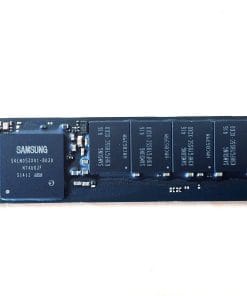
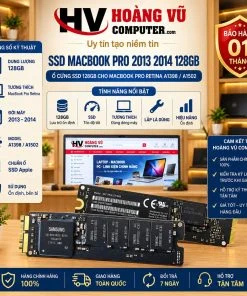
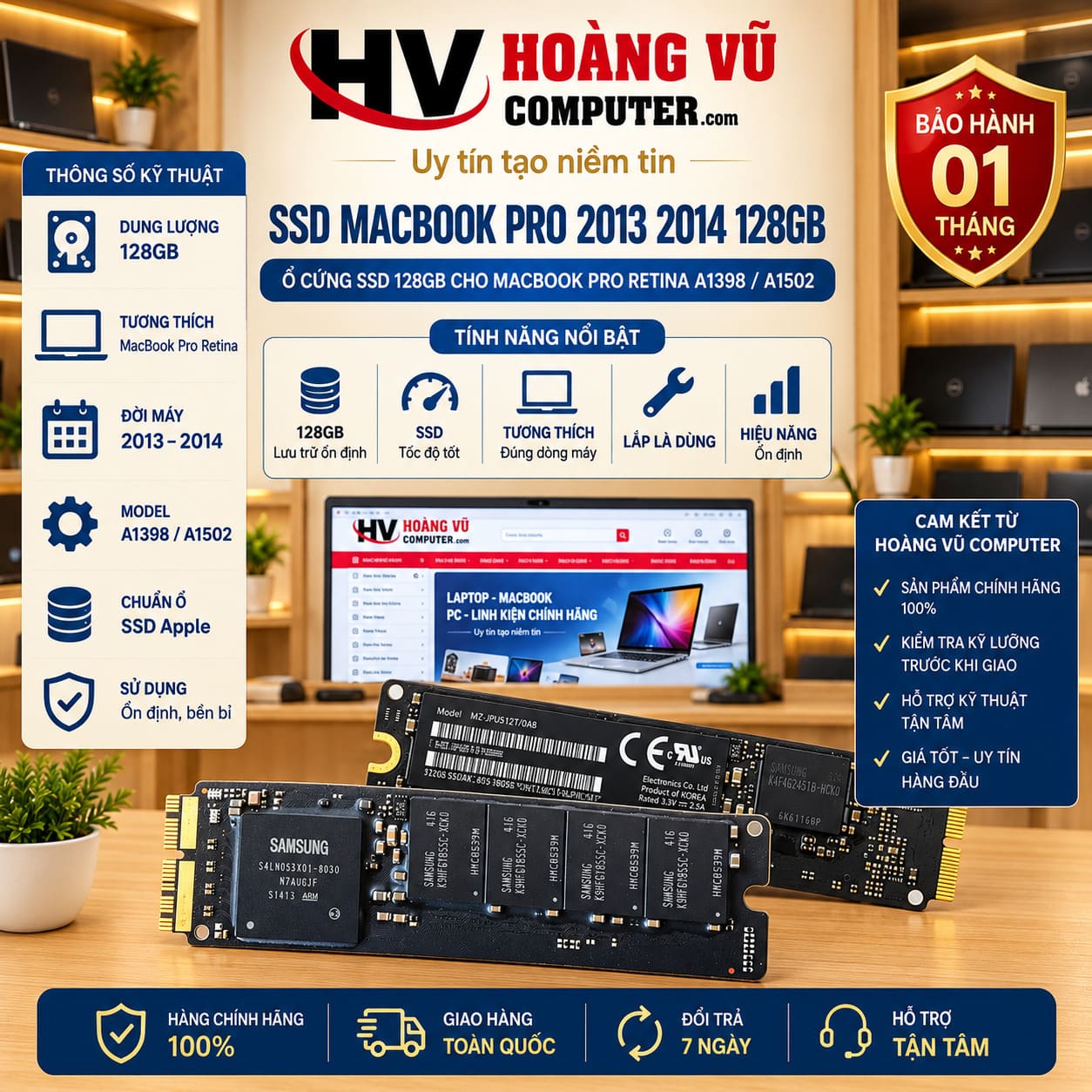
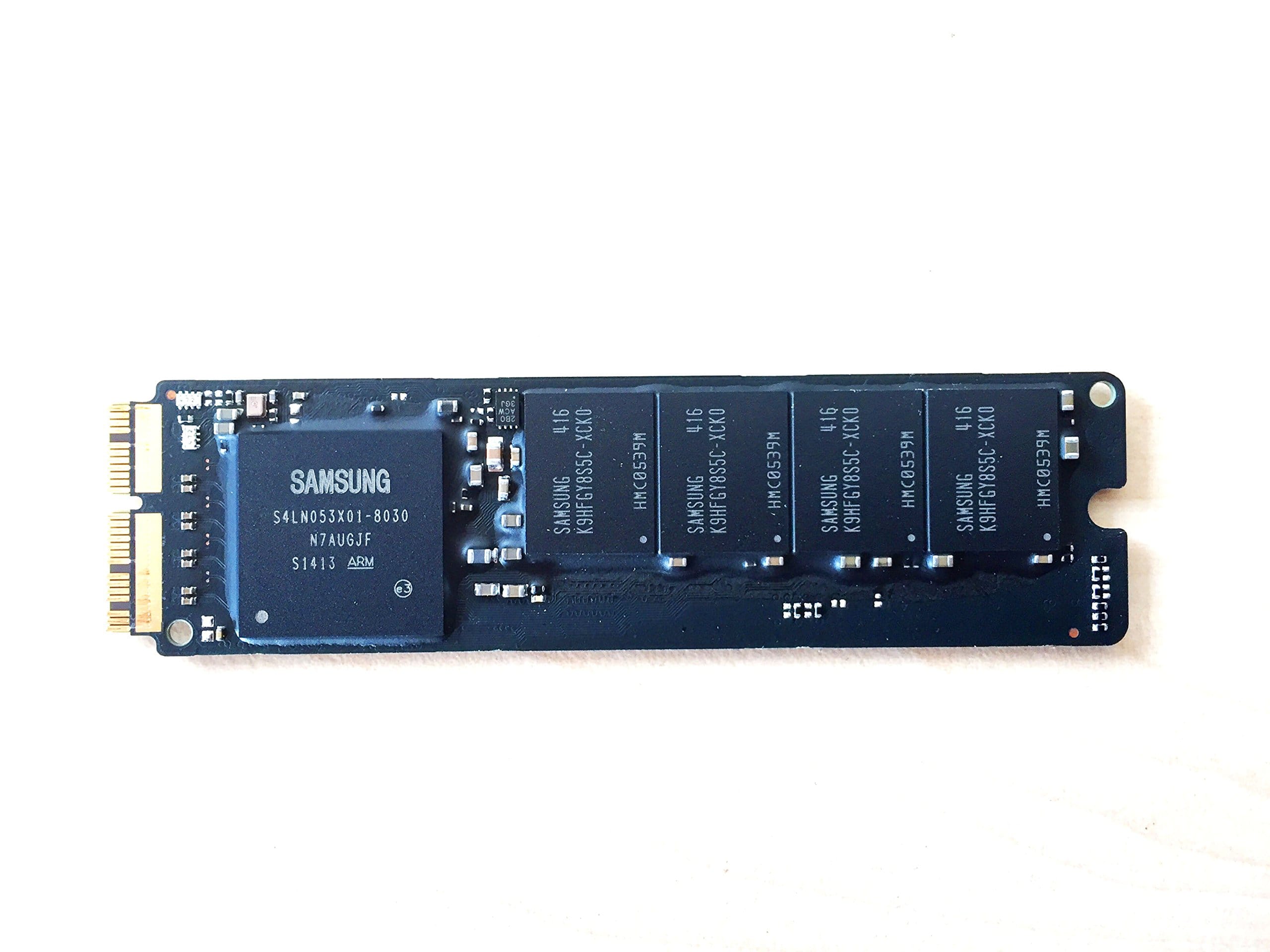
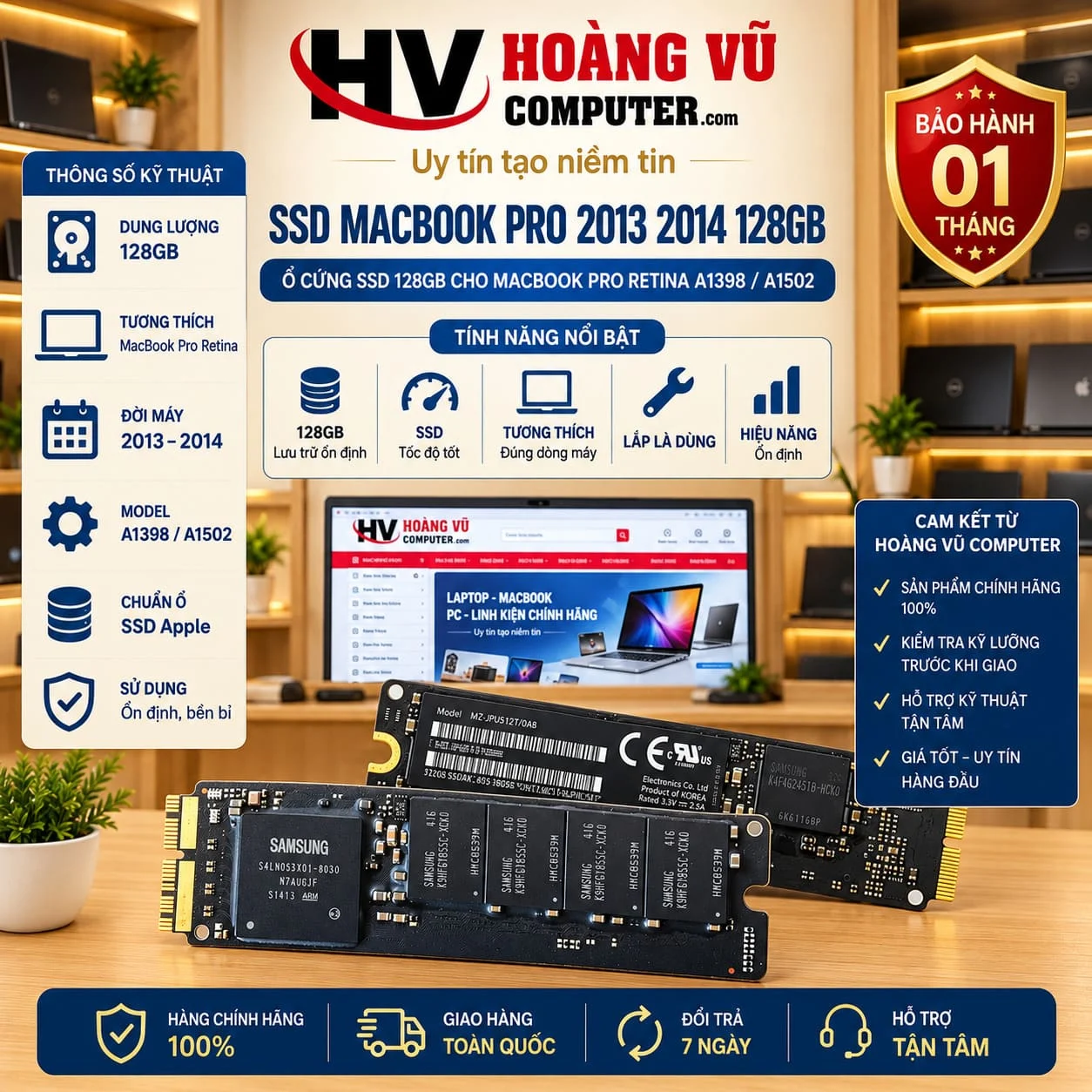
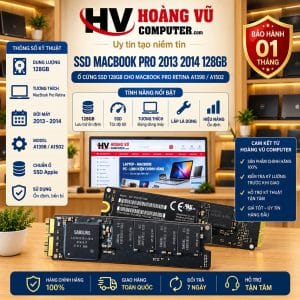
SSD MacBook Pro 2013 2014 128GB A1398 A1502 Retina PCIe
SSD MacBook Pro 2013 2014 128GB A1398 A1502 Retina PCIe là giải pháp lưu trữ tối ưu cho các dòng MacBook Pro Retina đời 2013–2014. Được thiết kế đặc biệt cho các model A1398 và A1502, sản phẩm này giúp khắc phục các vấn đề thường gặp với ổ cứng cũ, đảm bảo hiệu suất hoạt động ổn định và mượt mà.
- Dung lượng 128GB, phù hợp cho nhu cầu lưu trữ cơ bản.
- Thiết kế dạng blade PCIe nhỏ gọn, dễ dàng thay thế.
- Tương thích phù hợp với MacBook Pro Retina model A1398 và A1502.
- Giải pháp lý tưởng cho các vấn đề không nhận ổ cứng hoặc lỗi đọc/ghi.
- Hỗ trợ cài đặt macOS và phục hồi hiệu suất cho MacBook đời cũ.
💾 SSD MacBook Pro 2013 2014 128GB – Dành Cho MacBook Pro Retina A1398 A1502
Ổ Cứng SSD 128GB Cho MacBook Pro Retina 2013–2014 A1398 / A1502
SSD MacBook Pro 2013 2014 128GB dành cho model A1398 và A1502 là ổ lưu trữ dạng blade PCIe dùng thay thế cho các phiên bản MacBook Pro Retina tương thích.
Sản phẩm phù hợp khi SSD cũ gặp các tình trạng:
✅ MacBook không nhận ổ cứng
✅ Không cài được macOS do SSD lỗi
✅ Khởi động xuất hiện dấu hỏi
✅ SSD bị lỗi đọc/ghi
✅ Máy treo hoặc restart do ổ lưu trữ
✅ Cần thay ổ 128GB cho MacBook Pro Retina
✅ Cần SSD đúng chuẩn dành cho MacBook đời 2013–2014
Thông tin chính:
💾 Dung lượng: 128GB
🍎 Dòng máy: MacBook Pro Retina
💻 Model: A1398 / A1502
📅 Đời máy: 2013 / 2014
⚡ Loại lưu trữ: Flash SSD dạng blade PCIe dành cho MacBook tương thích
⭐ ĐIỂM NỔI BẬT
✅ Dung lượng 128GB
✅ Dành cho MacBook Pro Retina tương thích
✅ Hỗ trợ model A1502
✅ Hỗ trợ model A1398 theo đúng đời và chuẩn SSD
✅ Phù hợp MacBook Pro 2013–2014
✅ Dạng SSD blade nhỏ gọn
✅ Dùng thay ổ lưu trữ MacBook bị lỗi
✅ Có thể dùng cài macOS
✅ Phù hợp sửa chữa và phục hồi MacBook đời cũ
💻 MODEL MACBOOK TƯƠNG THÍCH
MacBook Pro Retina 13 inch
Model A1502
Bao gồm các phiên bản đời 2013–2014 tương thích.
MacBook Pro Retina 13 inch Late 2013 có cấu hình lưu trữ 128GB ở một số phiên bản.
MacBook Pro Retina 13 inch Mid 2014 cũng có cấu hình 128GB PCIe-based flash storage.
MacBook Pro Retina 15 inch
Model A1398
SSD cần được đối chiếu theo đúng đời máy và chuẩn kết nối thực tế.
⚠️ Không nên chỉ nhìn mã A1398 hoặc A1502 để kết luận SSD tương thích. Cần kiểm tra thêm năm sản xuất, EMC/model cụ thể, hình dạng ổ và đầu kết nối.
⚠️ A1398 / A1502 LÀ MODEL VỎ MÁY – KHÔNG PHẢI MÃ SSD
Đây là điểm rất quan trọng khi mua ổ cứng MacBook.
A1502
là model MacBook Pro Retina 13 inch.
A1398
là model MacBook Pro Retina 15 inch.
Mỗi model được Apple sử dụng qua nhiều đời máy.
Vì vậy khi thay SSD cần xác định:
✔️ Model MacBook
✔️ Năm sản xuất
✔️ Chuẩn SSD đang sử dụng
✔️ Đầu kết nối
✔️ Hình dạng PCB
✔️ macOS tương thích
✔️ Firmware máy
⚡ SSD DẠNG BLADE PCIe – KHÔNG PHẢI SSD M.2 2280 THÔNG THƯỜNG
MacBook Pro Retina đời này sử dụng kiểu ổ flash dạng blade theo thiết kế của Apple.
Do đó:
Không nên lấy SSD M.2 NVMe 2280 phổ thông cắm trực tiếp vào máy.
Mặc dù hình dạng có thể giống một thanh M.2 nhỏ, đầu kết nối và chuẩn phần cứng của MacBook khác với khe M.2 tiêu chuẩn trên laptop Windows phổ thông.
Nếu muốn sử dụng SSD NVMe M.2 thông qua adapter, cần kiểm tra riêng:
✔️ Adapter tương thích
✔️ Phiên bản macOS
✔️ BootROM/Firmware
✔️ Chế độ Sleep
✔️ Hibernate
✔️ Khả năng khởi động
✔️ Nhiệt độ SSD
Sản phẩm trong bài này hướng tới SSD dạng phù hợp trực tiếp với MacBook tương thích, không phải ổ M.2 phổ thông.
💾 DUNG LƯỢNG 128GB – PHÙ HỢP NHU CẦU CƠ BẢN
Dung lượng:
128GB
phù hợp để:
🍎 Cài macOS
🌐 Duyệt web
📑 Văn phòng
🎓 Học tập
💻 Công việc cơ bản
📁 Lưu tài liệu dung lượng vừa phải
Tuy nhiên 128GB hiện nay tương đối hạn chế nếu người dùng:
🎬 Lưu video
📸 Lưu nhiều hình ảnh
🎨 Làm Photoshop
🎞️ Dựng phim
💻 Cài nhiều phần mềm
📂 Có dữ liệu lớn
Nếu máy hỗ trợ và ngân sách phù hợp, SSD dung lượng cao hơn sẽ thoải mái hơn.
⚠️ 128GB KHÔNG CÓ NGHĨA WINDOWS/macOS HIỂN THỊ ĐỦ 128GB
Sau khi format và cài hệ điều hành, dung lượng hiển thị sẽ thấp hơn con số danh nghĩa 128GB.
Đây là hiện tượng bình thường do:
✔️ Cách tính dung lượng
✔️ Phân vùng hệ thống
✔️ Recovery
✔️ File hệ thống
Do đó không phải SSD bị mất dung lượng.
🚀 SSD GIÚP MACBOOK KHỞI ĐỘNG NHANH
SSD mang lại nhiều lợi ích so với ổ lưu trữ cơ học:
⚡ Boot macOS nhanh
⚡ Mở ứng dụng nhanh
⚡ Truy xuất dữ liệu nhanh
⚡ Không có đĩa quay
⚡ Hoạt động êm
⚡ Phù hợp thiết kế mỏng nhẹ của MacBook
Khi SSD cũ đã xuống cấp hoặc lỗi, việc thay đúng ổ có thể giúp máy hoạt động ổn định trở lại.
🔴 DẤU HIỆU SSD MACBOOK BỊ LỖI
❓ MacBook Hiện Dấu Hỏi Khi Khởi Động
Biểu tượng thư mục dấu hỏi có thể xuất hiện khi máy không tìm thấy hệ điều hành có khả năng khởi động.
Nguyên nhân có thể là:
❌ SSD lỗi
❌ macOS lỗi
❌ Phân vùng boot lỗi
❌ Firmware
❌ SSD không được nhận
Không nên kết luận ngay SSD hỏng nếu chưa kiểm tra Disk Utility hoặc Recovery.
📴 MACBOOK KHÔNG NHẬN SSD
Khi vào:
Disk Utility
hoặc:
macOS Recovery
mà không thấy ổ lưu trữ, cần kiểm tra:
✔️ SSD
✔️ Socket
✔️ Tiếp điểm SSD
✔️ Mainboard
✔️ Firmware
✔️ Ổ có đúng chuẩn máy hay không
🐢 MACBOOK CHẠY CHẬM / TREO
SSD xuống cấp có thể gây:
🐢 Máy phản hồi chậm
🌀 Beach Ball xuất hiện lâu
❌ Ứng dụng treo
🔄 Restart
📂 Copy file lỗi
⚠️ Cài macOS thất bại
Tuy nhiên RAM, hệ điều hành, nhiệt độ và mainboard cũng có thể tạo ra triệu chứng tương tự.
⚠️ SSD KHÔNG NHẬN CHƯA CHẮC Ổ HỎNG
Trước khi thay SSD nên kiểm tra:
1. macOS Recovery
2. Disk Utility
3. Terminal
4. Firmware
5. Socket SSD
6. Mainboard
7. SSD test khác
Đặc biệt với MacBook cũ, lỗi nguồn hoặc đường giao tiếp trên mainboard có thể khiến SSD không được nhận.
🔎 CÁCH KIỂM TRA SSD ĐÚNG TRƯỚC KHI MUA
1. Kiểm tra model
Xác định:
A1398
hoặc:
A1502
2. Kiểm tra năm máy
Xác định chính xác:
2013
hoặc:
2014
3. Kiểm tra ổ SSD cũ
So sánh:
✔️ Đầu kết nối
✔️ Chiều dài PCB
✔️ Vị trí linh kiện
✔️ Chân tiếp xúc
✔️ Mã ổ
4. Kiểm tra EMC / Serial
Nếu chưa xác định đúng đời máy, có thể kiểm tra thêm EMC hoặc Serial Number để nhận diện cấu hình.
5. Kiểm tra dung lượng
Sản phẩm trong bài:
128GB
📸 CHƯA BIẾT SSD CÓ ĐÚNG KHÔNG?
Khách hàng có thể gửi:
📸 Ảnh SSD cũ
📸 Ảnh hai mặt SSD
📸 Ảnh đầu socket SSD
📸 Ảnh tem/mã trên SSD
📸 Ảnh đáy MacBook
📸 Model A1398/A1502
📸 Thông tin About This Mac nếu máy còn hoạt động
Hoàng Vũ Computer có thể hỗ trợ đối chiếu trước khi giao linh kiện.
🍎 CÓ THỂ CÀI LẠI macOS SAU KHI THAY SSD
Sau khi thay SSD, có thể cài lại hệ điều hành bằng:
macOS Recovery
hoặc:
USB cài macOS
tùy tình trạng máy và phiên bản hệ điều hành phù hợp.
Quá trình có thể gồm:
- Lắp SSD
- Boot Recovery
- Mở Disk Utility
- Format ổ
- Tạo phân vùng
- Cài macOS
- Kiểm tra boot
- Test SSD
⚠️ KHÔNG FORMAT NHẦM Ổ KHI CÒN DỮ LIỆU
Nếu SSD cũ vẫn còn dữ liệu quan trọng:
Không nên format ngay.
Nên:
✔️ Kiểm tra khả năng đọc dữ liệu
✔️ Sao lưu trước
✔️ Clone nếu phù hợp
✔️ Chép dữ liệu quan trọng
Nếu ổ đã lỗi vật lý, hạn chế ghi dữ liệu thêm vì có thể làm quá trình cứu dữ liệu khó hơn.
🔄 CÓ THỂ CLONE SSD CŨ SANG SSD MỚI KHÔNG?
Có thể nếu:
✔️ SSD cũ vẫn đọc ổn định
✔️ Hệ thống file không lỗi nghiêm trọng
✔️ Dữ liệu sử dụng nhỏ hơn SSD đích
✔️ Có thiết bị đọc SSD phù hợp
Trong nhiều trường hợp, cài macOS sạch sẽ là lựa chọn đơn giản hơn nếu dữ liệu đã được sao lưu.
🛠️ LƯU Ý KHI THAY SSD MACBOOK
Trước khi tháo máy:
Tắt MacBook → Rút adapter → Ngắt pin
Sau đó:
✔️ Dùng tua vít phù hợp
✔️ Không chạm tay trực tiếp vào chân tiếp xúc
✔️ Không bẻ SSD
✔️ Không cắm ngược chiều
✔️ Không ép ổ vào socket
✔️ Cố định đúng vít
✔️ Kiểm tra SSD trước khi đóng máy hoàn chỉnh
🧪 TEST SAU KHI THAY SSD
Nên kiểm tra:
✔️ MacBook nhận SSD
✔️ Disk Utility nhận ổ
✔️ Format thành công
✔️ Cài macOS thành công
✔️ Boot bình thường
✔️ Không restart bất thường
✔️ Copy file ổn định
✔️ Sleep/Wake hoạt động
✔️ Không mất SSD sau khi khởi động lại
✔️ Kiểm tra tốc độ nếu cần
🌡️ KIỂM TRA NHIỆT ĐỘ
Ổ SSD flash vẫn có thể sinh nhiệt khi:
🔥 Copy dữ liệu lớn
🔥 Cài macOS
🔥 Update hệ thống
🔥 Chạy tác vụ liên tục
Nếu SSD nóng bất thường hoặc máy treo khi tải ổ, nên kiểm tra lại:
✔️ SSD
✔️ Firmware
✔️ Socket
✔️ Mainboard
⚙️ THÔNG SỐ SẢN PHẨM
| Thông số | Chi tiết |
|---|---|
| Sản phẩm | SSD MacBook Pro Retina |
| Dung lượng | 128GB |
| Dòng máy | MacBook Pro Retina |
| Model | A1398 / A1502 |
| Đời máy | 2013 / 2014 theo phiên bản tương thích |
| Loại ổ | SSD Flash dạng blade |
| Giao tiếp | PCIe theo chuẩn MacBook tương thích |
| M.2 NVMe 2280 phổ thông | Không cắm trực tiếp |
| Công dụng | Thay SSD MacBook bị hỏng hoặc cần phục hồi máy |
Apple xác nhận MacBook Pro Retina Late 2013/Mid 2014 sử dụng flash storage, và bản 13 inch Mid 2014 dùng PCIe-based flash storage.
🎯 PHÙ HỢP THAY THẾ KHI
✅ SSD MacBook Pro A1502 bị lỗi
✅ SSD MacBook Pro A1398 tương thích cần thay
✅ Máy không nhận ổ
✅ SSD 128GB bị hỏng
✅ MacBook xuất hiện folder dấu hỏi do lỗi ổ
✅ Không thể cài macOS do SSD
✅ Cần ổ lưu trữ để phục hồi MacBook 2013–2014
🔎 ƯU ĐIỂM
✔️ Dung lượng 128GB
✔️ Dạng SSD dành cho MacBook tương thích
✔️ Hỗ trợ A1502
✔️ Hỗ trợ A1398 theo đúng đời
✔️ Phù hợp MacBook Pro Retina 2013–2014
✔️ Có thể cài macOS
✔️ Phù hợp sửa chữa MacBook đời cũ
🛒 MUA & THAY SSD MACBOOK TẠI HOÀNG VŨ COMPUTER
Khi mua hoặc thay SSD tại Hoàng Vũ Computer, khách hàng được hỗ trợ:
✔️ Kiểm tra model A1398/A1502
✔️ Kiểm tra đời MacBook
✔️ Đối chiếu SSD cũ
✔️ Kiểm tra socket
✔️ Kiểm tra MacBook có nhận SSD
✔️ Test SSD
✔️ Format ổ
✔️ Hỗ trợ cài macOS
✔️ Hỗ trợ sao lưu dữ liệu khi điều kiện cho phép
✔️ Kiểm tra lỗi folder dấu hỏi
✔️ Kiểm tra mainboard nếu thay SSD vẫn không nhận
✔️ Test máy sau khi hoàn tất
✔️ Giao linh kiện toàn quốc
📞 LIÊN HỆ HOÀNG VŨ COMPUTER
📍 SHOWROOM HOÀNG VŨ COMPUTER
377 Lê Lợi, P. Nghĩa Lộ, Quảng Ngãi
📞 Hotline: 0345.718.718
📧 Email: hoangvucso@gmail.com
🌐 Website: HoangVuComputer.com
⏰ Thời gian làm việc: 7h30 – 20h30
Hoàng Vũ Computer – SSD MacBook, pin, sạc, màn hình và linh kiện sửa chữa MacBook tại Quảng Ngãi. Uy tín tạo niềm tin.
Khám phá thêm từ HOÀNG VŨ COMPUTER - Laptop Quảng Ngãi - Thế Giới Laptop - Linh kiện laptop quảng ngãi
Đăng ký để nhận các bài đăng mới nhất được gửi đến email của bạn.
🔎 Model & Mã Máy Tương Thích
Sản phẩm SSD MacBook Pro 2013 2014 128GB A1398 A1502 Retina PCIe tại Hoàng Vũ Computer được kiểm tra kỹ trước khi thay thế, đảm bảo đúng chuẩn linh kiện và tương thích với từng dòng máy.
Mã sản phẩm / SKU: SP0583
Lưu ý quan trọng:
- Cùng một model laptop có thể dùng nhiều loại linh kiện khác nhau.
- Cần kiểm tra đúng mã máy, mã màn hình, mã pin, cáp, socket hoặc Part Number trước khi thay.
- Khách hàng nên gửi hình linh kiện cũ hoặc model máy để kỹ thuật Hoàng Vũ kiểm tra chính xác.
📞 Cần kiểm tra nhanh? Liên hệ/Zalo: 0345.718.718
Hỏi đáp sản phẩm
Thảo luận cùng Hoàng Vũ Computer
Đặt câu hỏi về tương thích, cấu hình, bảo hành hoặc tình trạng sản phẩm.
Chưa có bình luận nào
Sản phẩm tương tự


Đánh giá từ khách hàng
Đánh giá SSD MacBook Pro 2013 2014 128GB A1398 A1502 Retina PCIe
Phản hồi thực tế giúp khách hàng khác lựa chọn sản phẩm phù hợp hơn.
Bạn thấy sản phẩm thế nào?
Chỉ cần họ tên, số điện thoại xác minh và cảm nhận thực tế.
Hoàng Vũ Computer
Đánh giá sản phẩm
Thông tin chỉ dùng xác minh. Đánh giá sẽ được kiểm duyệt trước khi hiển thị.
Đánh giá đã được chia sẻ
0 phản hồiHãy là khách hàng đầu tiên chia sẻ cảm nhận về sản phẩm này.