
🎁 Quà tặng & Khuyến mãi:
✔️ Miễn phí công thay pin laptop
✔️ Tặng kiểm tra độ chai pin và hệ thống sạc miễn phí
✔️ Tặng vệ sinh laptop cơ bản trị giá 300K
✔️ Tặng Voucher giảm giá cho lần sửa chữa hoặc nâng cấp tiếp theo
🔋 Battery Laptop chất lượng cao – dung lượng chuẩn – tương thích chính xác theo từng model máy
⚡ Khắc phục các lỗi:
Pin chai nhanh – báo pin ảo – không nhận sạc – sạc không vào – tụt pin bất thường – tự tắt nguồn khi rút sạc...
💻 Hỗ trợ nhiều dòng Dell, HP, Lenovo, Asus, Acer, MSI, MacBook...
🛡️ Pin mới 100%, cell chất lượng cao, hoạt động ổn định và an toàn cho thiết bị
🔧 Hỗ trợ kiểm tra IC sạc, Adapter và tình trạng nguồn miễn phí trước khi thay pin
✅ Cam kết test kỹ dung lượng, thời lượng sử dụng và khả năng sạc/xả trước khi bàn giao
🚚 Miễn phí giao hàng toàn quốc – Giao hỏa tốc tại Quảng Ngãi
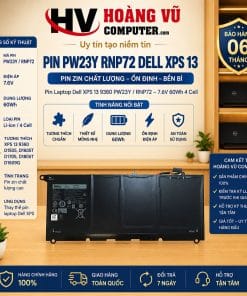
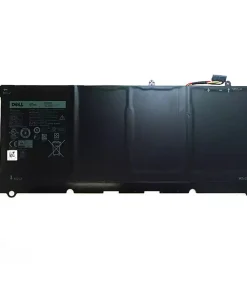
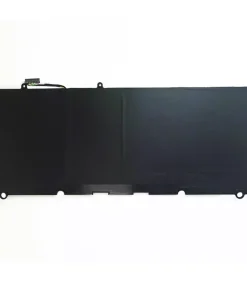
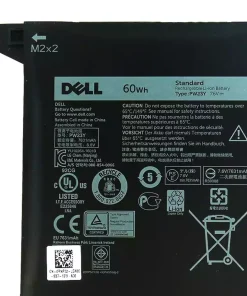
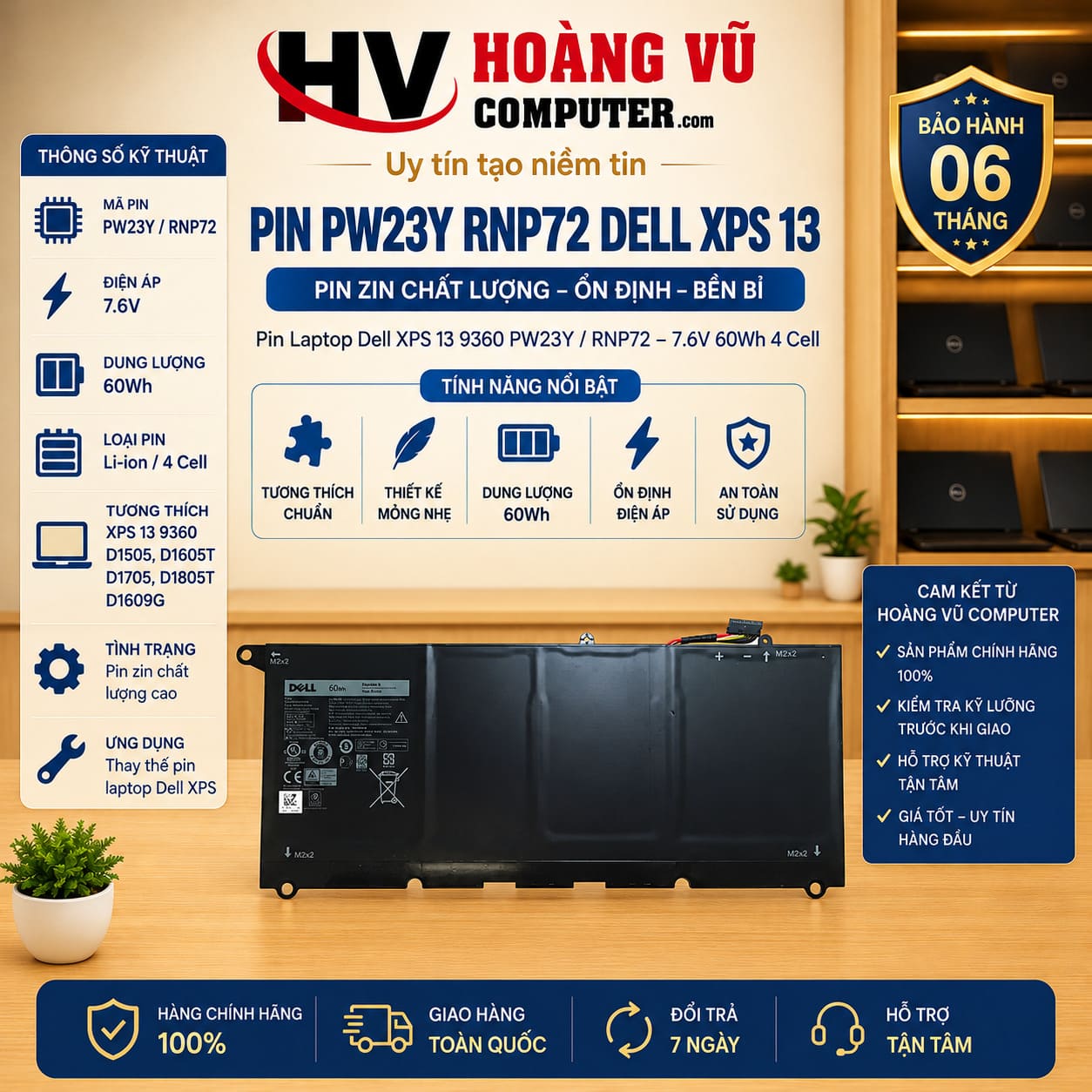
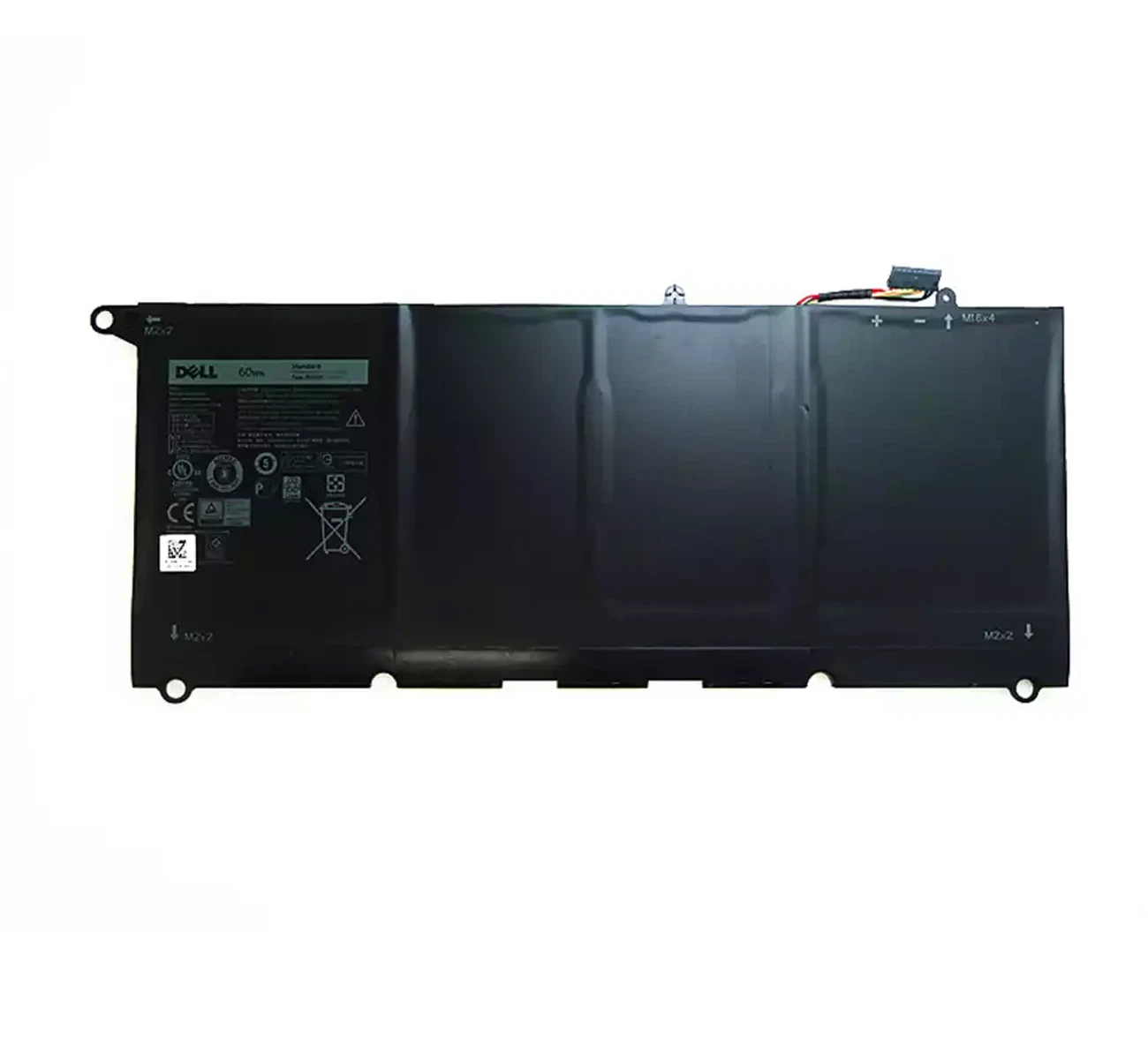
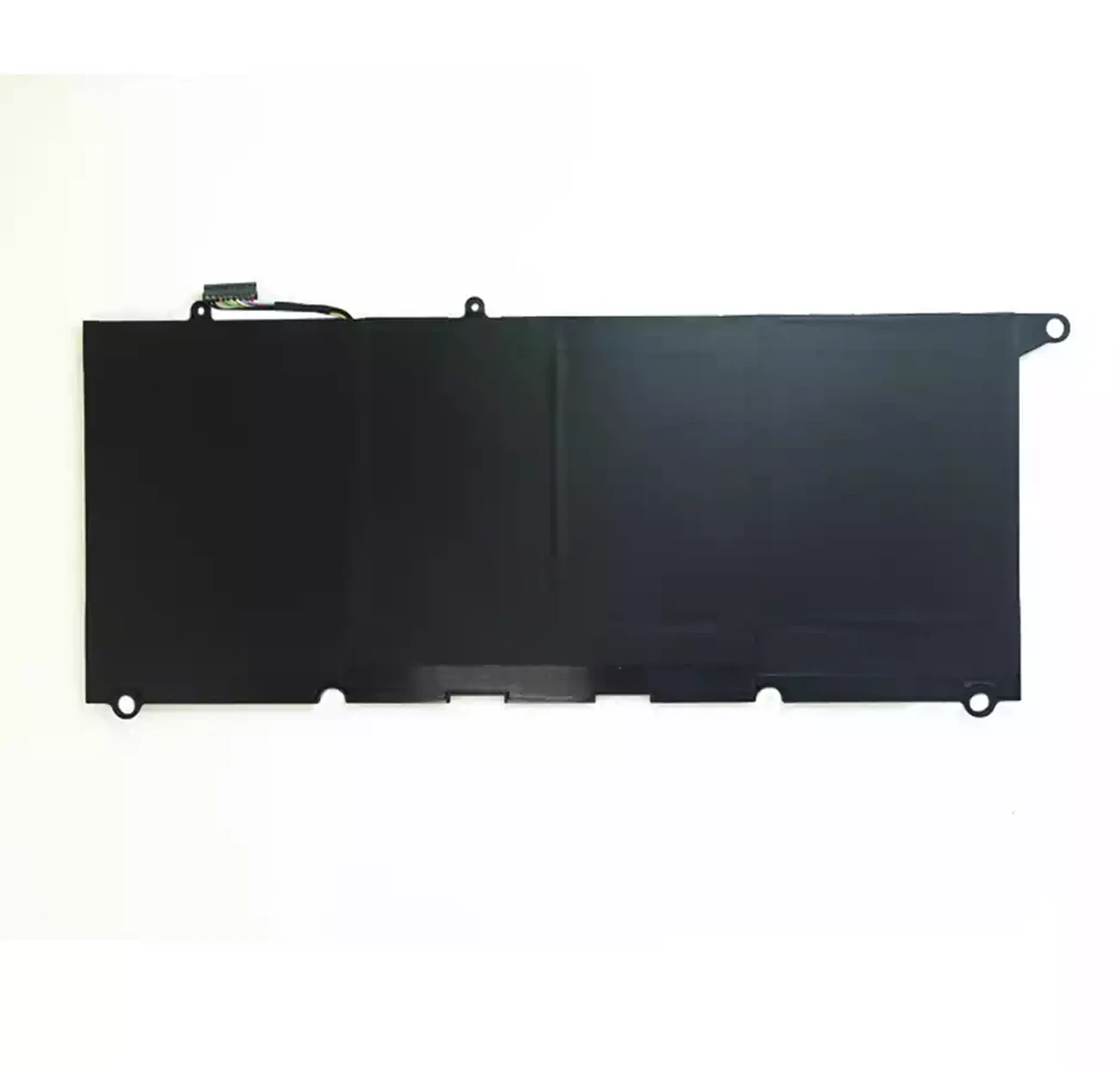
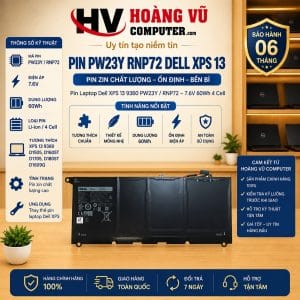
Pin PW23Y RNP72 Dell XPS 13 9360 D1505 D1605T D1609G D1705 D1805T 60Wh
615.000₫
Pin PW23Y RNP72 là giải pháp thay thế phù hợp cho các dòng máy Dell XPS 13 9360. Với thiết kế thông minh và dung lượng lớn, pin này đảm bảo hiệu suất hoạt động ổn định và bền bỉ, giúp khắc phục tình trạng pin chai, phồng hoặc không giữ điện.
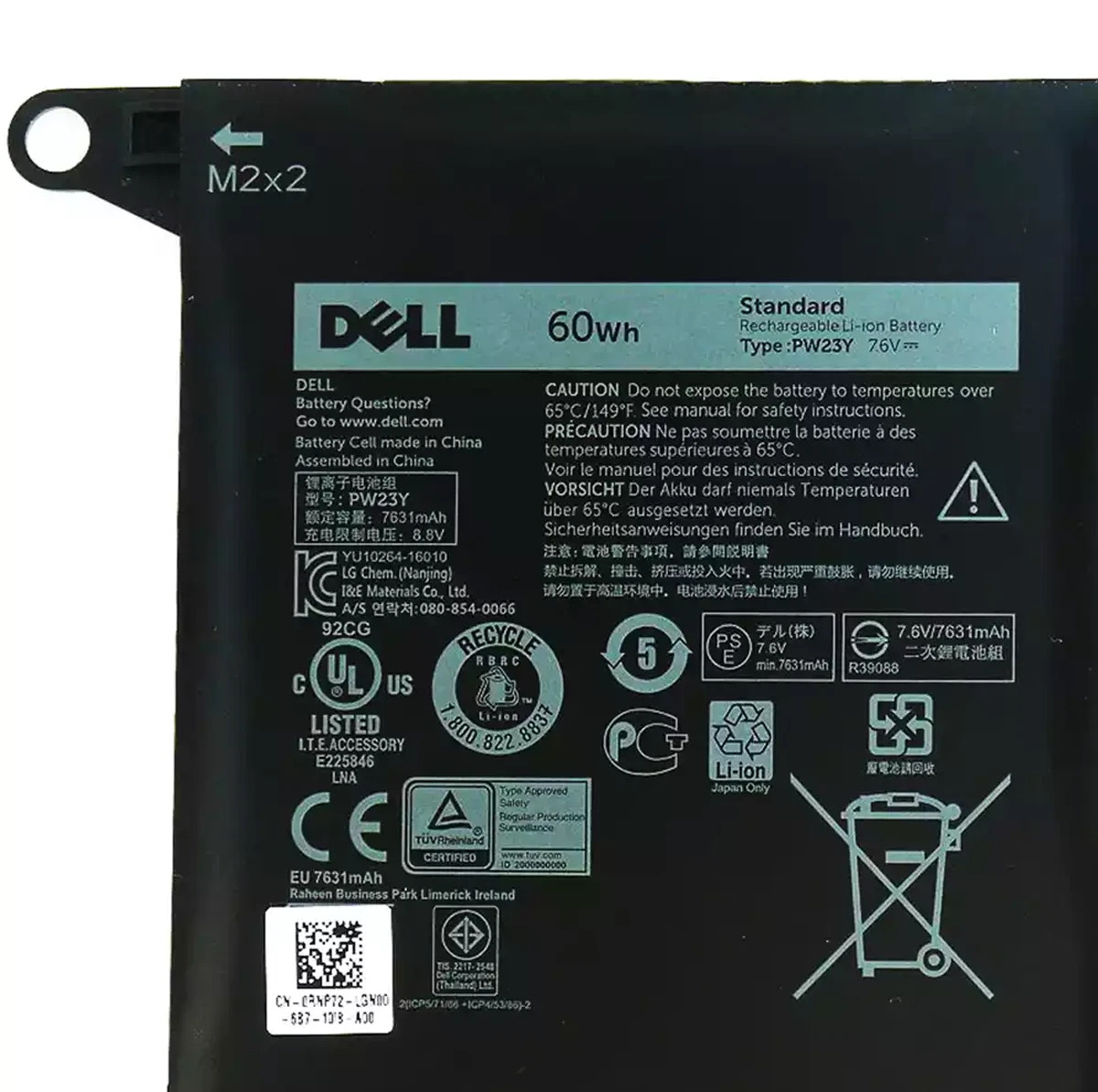
- Mã pin: PW23Y, mã tương đương: RNP72
- Dung lượng: 60Wh, điện áp: 7.6V
- Thiết kế 4 Cell đảm bảo hiệu suất cao
- Tương thích với các dòng Dell XPS 13 9360 và các biến thể như D1505, D1605T, D1609G, D1705, D1805T
- Giải pháp thay thế lý tưởng cho pin bị chai, phồng hoặc không nhận sạc
Nhận đặt hàng · Dự kiến 1 Ngày
🔋 Pin PW23Y RNP72 Dell XPS 13 9360 D1505 D1605T D1705 D1805T D1609G
Pin Laptop Dell XPS 13 9360 PW23Y / RNP72 – 7.6V 60Wh 4 Cell
Pin PW23Y RNP72 dành cho Dell XPS 13 9360, D1505, D1605T, D1705, D1805T, D1609G là pin trong thay thế khi pin nguyên bản của máy bị chai, phồng, tụt nhanh, không nhận sạc hoặc máy tắt ngay khi rút adapter.
Thông số chính của nhóm pin:
🔋 Mã pin: PW23Y
🔋 Mã tương đương: RNP72
⚡ Điện áp: 7.6V
🔋 Dung lượng: 60Wh
🔢 Số cell: 4 Cell
🧩 Mã liên quan: TP1GT / 0TP1GT / 0RNP72 / 0PW23Y
💻 Dòng máy chính: Dell XPS 13 9360
Dell công bố XPS 13 9360 sử dụng pin 4-cell Smart Lithium-ion 60Wh, đồng thời tài liệu SDS của Dell ghi RNP72 / PW23Y = 60Wh.
⭐ ĐIỂM NỔI BẬT
✅ Mã pin PW23Y
✅ Mã tương đương RNP72
✅ Dung lượng 60Wh
✅ Điện áp 7.6V
✅ Thiết kế 4 Cell
✅ Dùng cho Dell XPS 13 9360
✅ Dùng cho XPS 13 9360 D1505
✅ Dùng cho XPS 13 9360 D1605T
✅ Dùng cho XPS 13 9360 D1609G
✅ Dùng cho XPS 13 9360 D1705
✅ Dùng cho XPS 13 9360 D1805T
✅ Phù hợp thay pin chai, phồng hoặc không giữ điện
💻 DÒNG MÁY TƯƠNG THÍCH
Dell XPS 13 9360
Đây là dòng máy tương thích chính:
Dell XPS 13 9360
Các biến thể thường gặp gồm:
🔹 XPS 13-9360-D1505
🔹 XPS 13-9360-D1505G
🔹 XPS 13-9360-D1605G
🔹 XPS 13-9360-D1605T
🔹 XPS 13-9360-D1609
🔹 XPS 13-9360-D1609G
🔹 XPS 13-9360-D1705
🔹 XPS 13-9360-D1705G
🔹 XPS 13-9360-D1805T
🔹 XPS 13-9360-D1805TG
Các danh sách pin PW23Y hiện tại đối chiếu trực tiếp những model trên với XPS 13 9360.
🔎 CÁC MÃ PIN TƯƠNG ĐƯƠNG
Ngoài mã:
PW23Y
có thể gặp:
0PW23Y
RNP72
0RNP72
TP1GT
0TP1GT
Các mã này được sử dụng trong cùng nhóm pin thay thế cho XPS 13 9360.
🧾 DELL XÁC NHẬN PW23Y / RNP72 60WH
Trong tài liệu an toàn pin của Dell, nhóm:
RNP72
và:
PW23Y
được liệt kê cùng nhau với dung lượng:
60Wh
Đây là dữ liệu rất hữu ích để phân biệt với những listing trên thị trường ghi sai dung lượng hoặc ghép nhầm thế hệ pin.
🔋 DUNG LƯỢNG 60WH
Dell XPS 13 9360 sử dụng pin:
60Wh
Dung lượng này phù hợp với đặc trưng của một Ultrabook 13 inch:
✔️ Thân máy mỏng
✔️ Pin nằm bên trong
✔️ Dung lượng tương đối lớn so với kích thước máy
✔️ Phù hợp làm việc di động
✔️ Phù hợp văn phòng và học tập
Thời lượng thực tế sau mỗi lần sạc còn phụ thuộc CPU, màn hình, độ sáng, Wi-Fi, trình duyệt, ứng dụng nền và tình trạng pin.
⚡ ĐIỆN ÁP 7.6V
Các pin PW23Y thương mại tương thích XPS 13 9360 hiện được ghi phổ biến:
7.6V
với:
60Wh – 4 Cell
Khi thay pin nên đối chiếu trực tiếp tem pin cũ để tránh lấy nhầm pin khác thế hệ chỉ vì hình dạng tương tự.
⚠️ KHÔNG DÙNG PW23Y CHO XPS 13 9343 / 9350 NẾU KHÔNG ĐÚNG CẤU HÌNH
Đây là lưu ý rất quan trọng.
Một số tiêu đề bán hàng trên Internet ghép:
XPS 13 9343
XPS 13 9350
với PW23Y.
Tuy nhiên các danh sách chuyên pin XPS 13 9360 lại ghi rõ:
PW23Y không phù hợp XPS 13 9343 / 9350.
Do đó khi bán nên lấy:
XPS 13 9360
làm dòng tương thích chính và không tự mở rộng sang 9343/9350 nếu chưa đối chiếu pin cũ.
⚠️ XPS 13 RẤT DỄ NHẦM THẾ HỆ
Tên máy bên ngoài có thể chỉ ghi:
Dell XPS 13
nhưng bên trong có nhiều thế hệ:
XPS 13 9343
XPS 13 9350
XPS 13 9360
XPS 13 9370
Các đời này:
❌ Không nên mặc định dùng chung pin
Vì có thể khác:
✔️ Kích thước pin
✔️ Socket
✔️ Điện áp
✔️ Dung lượng
✔️ Vị trí vít
✔️ Mainboard
🔎 CÁCH KIỂM TRA ĐÚNG PIN TRƯỚC KHI MUA
1. Kiểm tra model laptop
Ưu tiên xác nhận:
Dell XPS 13 9360
2. Kiểm tra mã pin
Tìm trên pin cũ:
PW23Y
hoặc:
RNP72
TP1GT
Nếu trùng mã thì khả năng tương thích rất cao.
3. Kiểm tra dung lượng
Nhóm này:
60Wh
4. Kiểm tra điện áp
Nhóm PW23Y thay thế phổ biến:
7.6V
5. Kiểm tra hình dạng
Đối chiếu:
✔️ Chiều dài
✔️ Chiều rộng
✔️ Hình dạng cell
✔️ Vị trí socket
✔️ Vị trí cable
6. Kiểm tra vít
Pin XPS 13 9360 được Dell cố định bằng nhiều vít vào cụm palmrest.
Các lỗ vít phải trùng hoàn toàn với pin cũ.
📸 KHÔNG CHẮC PIN CÓ ĐÚNG KHÔNG?
Khách hàng có thể gửi:
📸 Ảnh tem pin cũ
📸 Ảnh toàn bộ viên pin
📸 Ảnh socket pin
📸 Model máy
📸 Service Tag
📸 Ảnh dưới đáy laptop
Hoàng Vũ Computer có thể hỗ trợ đối chiếu trước khi giao.
🔴 DẤU HIỆU PIN PW23Y CẦN THAY
Pin tụt nhanh
Ví dụ máy:
100% → 50%
trong thời gian ngắn dù chỉ sử dụng văn phòng.
Thời lượng pin giảm mạnh
Nếu trước đây máy dùng được nhiều giờ nhưng hiện chỉ còn:
vài chục phút
hoặc:
khoảng 1–2 giờ
thì pin có thể đã chai đáng kể.
Máy tắt ngay khi rút adapter
Nếu:
Cắm sạc → máy hoạt động bình thường
nhưng:
Rút sạc → máy tắt
có thể liên quan:
✔️ Pin chai hoàn toàn
✔️ Pin lỗi BMS
✔️ Socket pin
✔️ Mainboard
✔️ Mạch sạc
⚠️ PIN KHÔNG SẠC CHƯA CHẮC DO PIN
Dell có hệ thống nhận dạng adapter.
Nếu BIOS báo:
AC Adapter Unknown
máy có thể:
❌ Không sạc pin
❌ Sạc rất chậm
❌ Giảm hiệu năng
Do đó trước khi kết luận PW23Y hỏng cần kiểm tra:
✔️ Adapter Dell
✔️ Jack nguồn
✔️ Chân ID adapter
✔️ Mạch charger
✔️ Pin
✔️ Mainboard
⚙️ KIỂM TRA BATTERY HEALTH TRONG BIOS
Có thể vào BIOS Dell để xem:
Battery Health
Nếu báo:
Excellent / Good
pin vẫn còn hoạt động tương đối tốt.
Nếu báo:
Fair
hoặc:
Poor
thì pin đã suy giảm và nên đánh giá khả năng thay.
Dell cũng từng ghi nhận người dùng XPS 13 9360 với TP1GT/RNP72 thấy BIOS báo Battery Health giảm sau thời gian sử dụng.
🔋 KIỂM TRA ĐỘ CHAI PIN TRÊN WINDOWS
Mở Command Prompt và chạy:
powercfg /batteryreport
Sau đó kiểm tra:
Design Capacity
và:
Full Charge Capacity
Ví dụ:
Design Capacity:
60Wh
nhưng Full Charge Capacity chỉ còn:
30Wh
thì pin đã mất khoảng một nửa khả năng lưu trữ ban đầu.
⚠️ PIN PHỒNG TRÊN XPS 13 CẦN XỬ LÝ SỚM
Dell XPS 13 có thân máy rất mỏng.
Nếu pin phồng có thể:
⚠️ Đội touchpad
⚠️ Làm touchpad khó bấm
⚠️ Cong palmrest
⚠️ Hở nắp đáy
⚠️ Tạo áp lực lên mainboard
Nếu phát hiện pin phồng:
❌ Không tiếp tục ép nắp
❌ Không chọc thủng cell
❌ Không bóp pin
❌ Không tiếp tục sạc kéo dài
Nên thay pin đúng kỹ thuật.
🛠️ QUY TRÌNH THÁO PIN THEO DELL
Theo Service Manual chính thức của XPS 13 9360, quy trình tháo pin gồm:
1. Tháo nắp đáy
2. Ngắt cable pin khỏi mainboard
3. Gỡ phần tape giữ cable loa trên pin
4. Tháo các vít giữ pin
5. Nhấc pin khỏi palmrest
Dell chỉ rõ pin được giữ bằng tổng cộng nhiều vít và cable pin phải được ngắt khỏi system board trước khi tháo.
⚠️ PHẢI NGẮT PIN TRƯỚC KHI LÀM VIỆC BÊN TRONG MÁY
Khi sửa:
SSD
Wi-Fi
Mainboard
LCD
Quạt
nên ngắt pin trước.
Điều này giảm nguy cơ:
⚠️ Chạm nguồn
⚠️ Cháy linh kiện
⚠️ Chập mainboard
⚠️ Hỏng socket
🧪 TEST SAU KHI THAY PIN
Sau khi lắp nên kiểm tra:
✔️ BIOS nhận pin
✔️ Battery Health
✔️ Windows nhận phần trăm pin
✔️ Pin bắt đầu sạc
✔️ Phần trăm tăng ổn định
✔️ Rút adapter máy vẫn chạy
✔️ Không tụt phần trăm đột ngột
✔️ Không nóng bất thường
✔️ Sleep/Wake bình thường
✔️ Không có cảnh báo battery
🔄 PIN MỚI CÓ CẦN SẠC 8 TIẾNG?
Không cần.
Pin Lithium-ion hiện đại có mạch quản lý sạc.
Sau khi thay có thể:
✔️ Sạc bình thường
✔️ Dùng bình thường
✔️ Theo dõi vài chu kỳ đầu
Không cần:
❌ Cố sạc 8–12 giờ
❌ Xả pin về 0% nhiều lần
🌡️ CÁCH GIÚP PIN BỀN HƠN
✔️ Hạn chế để máy quá nóng
✔️ Không che khe tản nhiệt
✔️ Dùng adapter đúng chuẩn Dell
✔️ Hạn chế để pin cạn 0% thường xuyên
✔️ Không để máy trong xe nóng
✔️ Kiểm tra tản nhiệt định kỳ
✔️ Có thể sử dụng chế độ giới hạn sạc nếu thường xuyên cắm adapter
⚙️ THÔNG SỐ SẢN PHẨM
| Thông số | Chi tiết |
|---|---|
| Sản phẩm | Pin laptop Dell XPS |
| Mã chính | PW23Y |
| Mã tương đương | RNP72 |
| Mã khác | TP1GT / 0TP1GT / 0RNP72 / 0PW23Y |
| Dung lượng | 60Wh |
| Điện áp | 7.6V theo pin thay thế phổ biến |
| Số cell | 4 Cell |
| Loại | Pin trong / Internal Battery |
| Dell XPS 13 9360 | Tương thích |
| D1505 | Tương thích |
| D1505G | Tương thích |
| D1605G | Tương thích |
| D1605T | Tương thích |
| D1609 | Tương thích |
| D1609G | Tương thích |
| D1705 | Tương thích |
| D1705G | Tương thích |
| D1805T | Tương thích |
| D1805TG | Tương thích |
| XPS 13 9343 / 9350 | Không nên dùng nếu chưa xác minh chính xác |
| Công dụng | Thay pin chai, phồng, tụt nhanh hoặc không giữ điện |
Dell chính thức xác nhận XPS 13 9360 dùng pin 4-cell 60Wh, và tài liệu Dell liên kết mã RNP72/PW23Y ở mức 60Wh.
🎯 PHÙ HỢP THAY THẾ KHI
✅ Pin PW23Y bị chai
✅ Pin RNP72 cần thay
✅ Pin TP1GT bị yếu
✅ Dell XPS 13 9360 tụt pin nhanh
✅ D1605T không giữ điện
✅ D1609G Battery Health kém
✅ D1705 pin phồng
✅ D1805T chỉ chạy khi cắm sạc
✅ Full Charge Capacity giảm mạnh
🔎 ƯU ĐIỂM
✔️ Đúng nhóm pin XPS 13 9360
✔️ 60Wh
✔️ 4 Cell
✔️ Mã PW23Y / RNP72 rõ ràng
✔️ Có nhiều Part Number đối chiếu
✔️ Phù hợp nhiều biến thể 9360
✔️ Dễ kiểm tra Battery Health
✔️ Phù hợp khôi phục khả năng sử dụng di động của XPS 13
🛒 MUA & THAY PIN DELL XPS TẠI HOÀNG VŨ COMPUTER
Khi mua hoặc thay pin tại Hoàng Vũ Computer, khách hàng được hỗ trợ:
✔️ Kiểm tra model XPS
✔️ Kiểm tra Service Tag
✔️ Đối chiếu PW23Y
✔️ Đối chiếu RNP72
✔️ Kiểm tra TP1GT
✔️ Kiểm tra 60Wh
✔️ Kiểm tra điện áp
✔️ Kiểm tra socket
✔️ Kiểm tra hình dạng pin
✔️ Kiểm tra pin phồng
✔️ Kiểm tra Battery Health
✔️ Kiểm tra Battery Report
✔️ Kiểm tra adapter Dell
✔️ Test khả năng sạc/xả
✔️ Hỗ trợ kỹ thuật sau bán hàng
✔️ Giao linh kiện toàn quốc
🛡️ BẢO HÀNH
BẢO HÀNH 06 THÁNG TẠI HOÀNG VŨ COMPUTER
Áp dụng theo chính sách sản phẩm tại thời điểm mua hàng.
📞 LIÊN HỆ HOÀNG VŨ COMPUTER
📍 SHOWROOM HOÀNG VŨ COMPUTER
377 Lê Lợi, P. Nghĩa Lộ, Quảng Ngãi
📞 Hotline: 0345.718.718
📧 Email: hoangvucso@gmail.com
🌐 Website: HoangVuComputer.com
⏰ Thời gian làm việc: 7h30 – 20h30
Hoàng Vũ Computer – Pin Dell XPS, linh kiện laptop và dịch vụ sửa laptop tại Quảng Ngãi. Uy tín tạo niềm tin.
Khám phá thêm từ Laptop Quảng Ngãi | Bán Laptop & Linh kiện Uy Tín | Hoàng Vũ Computer
Đăng ký để nhận các bài đăng mới nhất được gửi đến email của bạn.
🔎 Model & Mã Máy Tương Thích
Sản phẩm Pin PW23Y RNP72 Dell XPS 13 9360 D1505 D1605T D1609G D1705 D1805T 60Wh tại Hoàng Vũ Computer được kiểm tra kỹ trước khi thay thế, đảm bảo đúng chuẩn linh kiện và tương thích với từng dòng máy.
Mã sản phẩm / SKU: SP0611
Lưu ý quan trọng:
- Cùng một model laptop có thể dùng nhiều loại linh kiện khác nhau.
- Cần kiểm tra đúng mã máy, mã màn hình, mã pin, cáp, socket hoặc Part Number trước khi thay.
- Khách hàng nên gửi hình linh kiện cũ hoặc model máy để kỹ thuật Hoàng Vũ kiểm tra chính xác.
📞 Cần kiểm tra nhanh? Liên hệ/Zalo: 0345.718.718
Hỏi đáp sản phẩm
Thảo luận cùng Hoàng Vũ Computer
Đặt câu hỏi về tương thích, cấu hình, bảo hành hoặc tình trạng sản phẩm.
Chưa có bình luận nào



Đánh giá từ khách hàng
Đánh giá Pin PW23Y RNP72 Dell XPS 13 9360 D1505 D1605T D1609G D1705 D1805T 60Wh
Phản hồi thực tế giúp khách hàng khác lựa chọn sản phẩm phù hợp hơn.
Bạn thấy sản phẩm thế nào?
Chỉ cần họ tên, số điện thoại xác minh và cảm nhận thực tế.
Hoàng Vũ Computer
Đánh giá sản phẩm
Thông tin chỉ dùng xác minh. Đánh giá sẽ được kiểm duyệt trước khi hiển thị.
Đánh giá đã được chia sẻ
0 phản hồiHãy là khách hàng đầu tiên chia sẻ cảm nhận về sản phẩm này.