

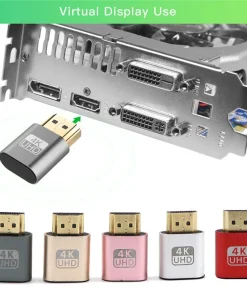
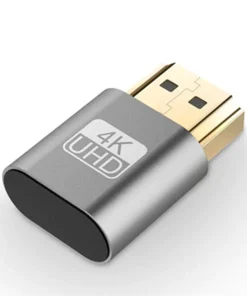
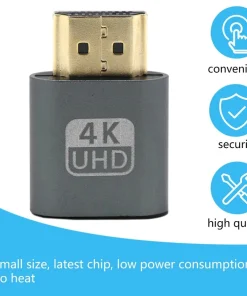
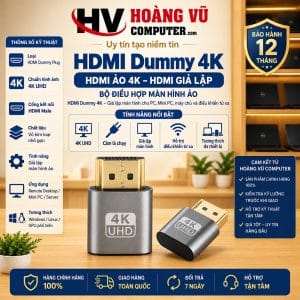
HDMI Dummy 4K – HDMI Ảo Giả Lập Màn Hình EDID Cho PC
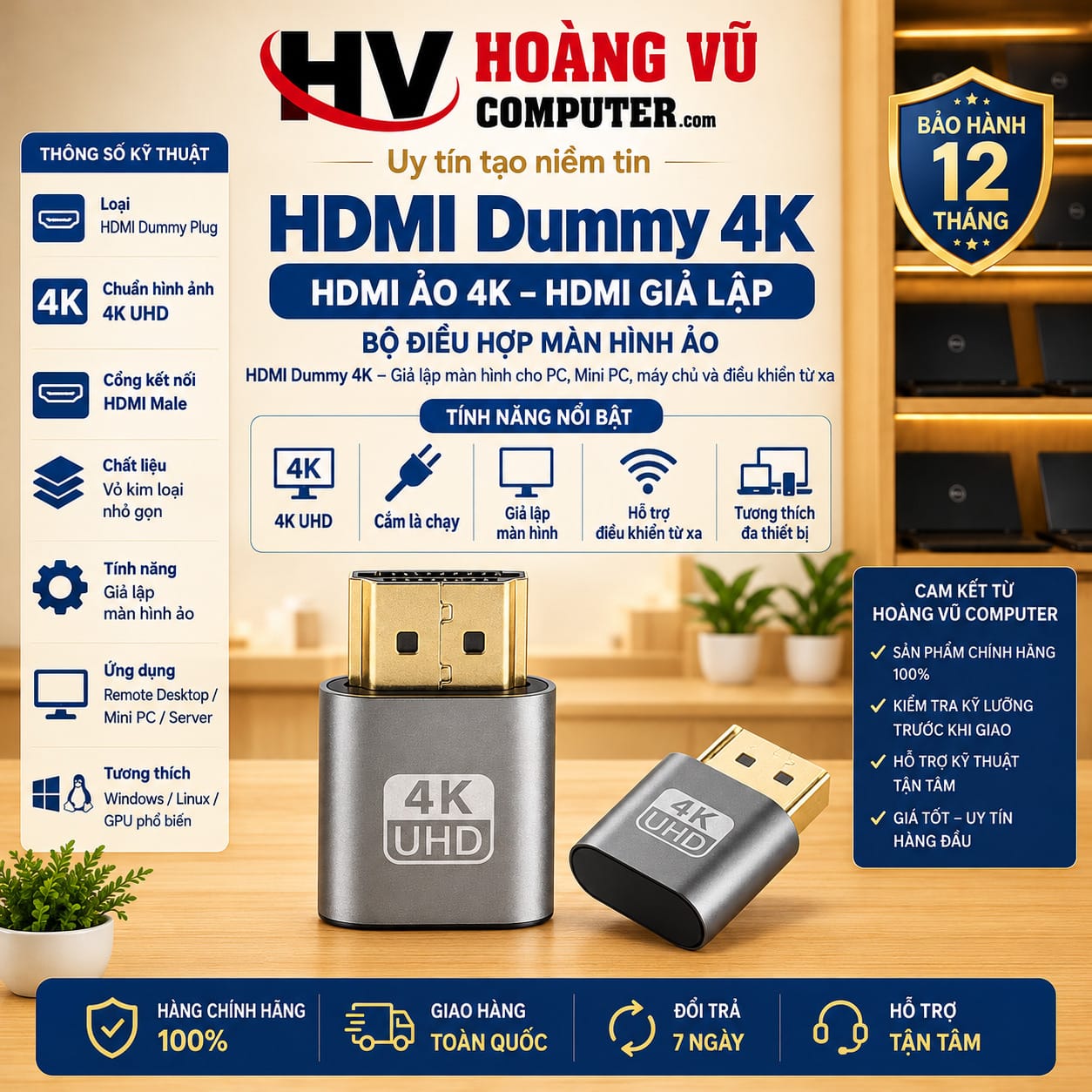
HDMI Dummy 4K là giải pháp lý tưởng cho những ai cần giả lập màn hình trên PC, Mini PC, máy chủ hoặc điều khiển từ xa mà không cần màn hình vật lý. Thiết bị nhỏ gọn này cắm trực tiếp vào cổng HDMI và giúp hệ điều hành nhận diện như một màn hình thực thông qua dữ liệu EDID.
- 🖥️Giả lập màn hình HDMI, hỗ trợ độ phân giải lên đến 4K.
- 🖥️Sử dụng công nghệ EDID để hệ điều hành nhận diện màn hình kết nối.
- 🖥️Không cần màn hình thật, giúp duy trì độ phân giải và kích hoạt GPU.
- 🔌Plug & Play, không cần nguồn điện ngoài hay cài driver riêng.
- 🎯Hỗ trợ các ứng dụng điều khiển từ xa như Remote Desktop, AnyDesk, TeamViewer.
🖥️ HDMI Dummy 4K – HDMI Ảo 4K – HDMI Giả Lập – Bộ Điều Hợp Màn Hình Ảo
HDMI Dummy 4K – Giả Lập Màn Hình Cho PC, Mini PC, Máy Chủ Và Điều Khiển Từ Xa
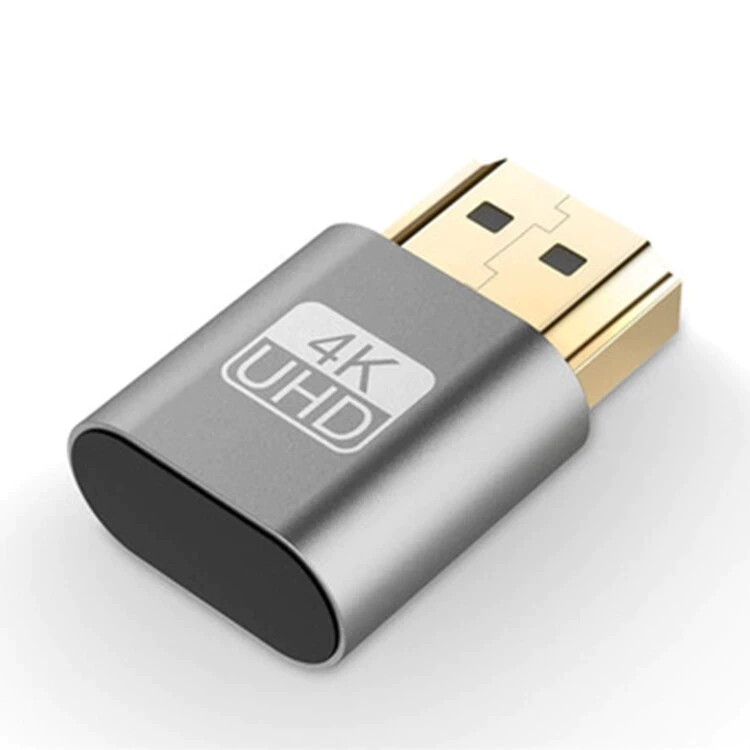
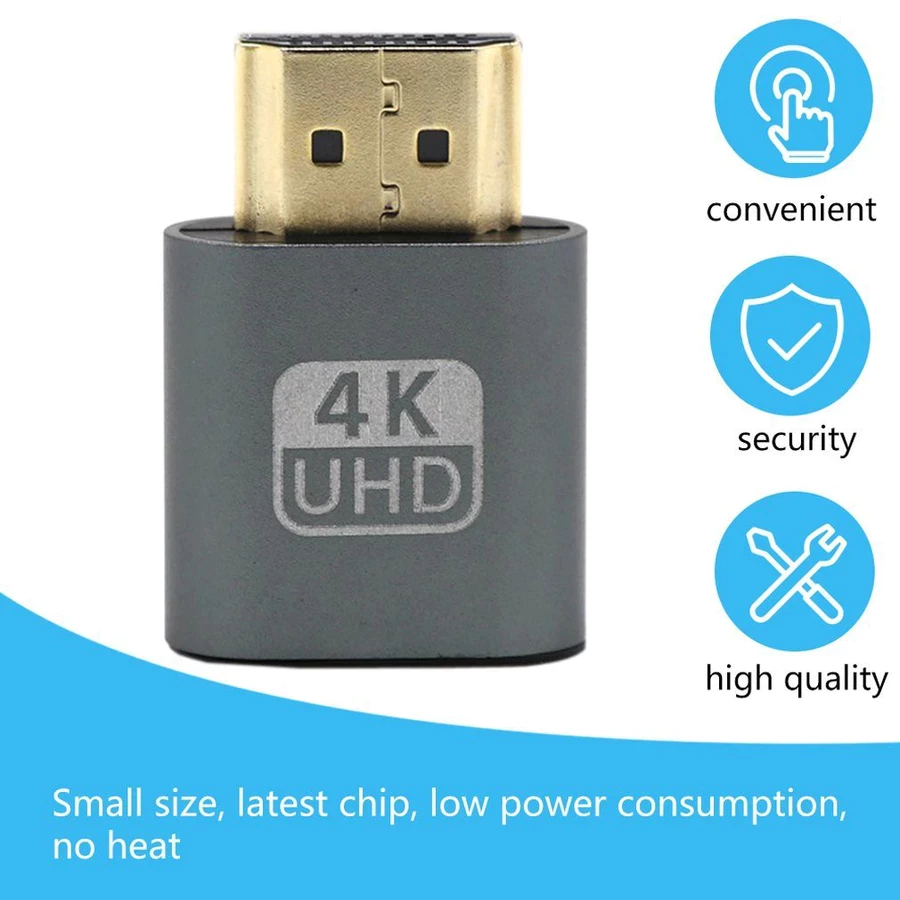
HDMI Dummy 4K – HDMI ảo 4K – HDMI giả lập màn hình là thiết bị nhỏ gọn cắm trực tiếp vào cổng HDMI của máy tính để giả lập sự hiện diện của một màn hình thật.
Sau khi kết nối, hệ điều hành và card đồ họa có thể nhận thiết bị như một màn hình HDMI thông qua dữ liệu:
EDID – Extended Display Identification Data
Nhờ đó máy tính vẫn có thể duy trì độ phân giải màn hình, kích hoạt GPU và tạo desktop ảo ngay cả khi:
Không kết nối màn hình vật lý.
Thiết bị đặc biệt hữu ích cho:
✅ Remote Desktop
✅ AnyDesk
✅ Parsec
✅ RustDesk
✅ TeamViewer
✅ PC Headless
✅ Mini PC
✅ Máy chủ
✅ Workstation
✅ Máy render từ xa
✅ Hệ thống điều khiển từ xa
✅ Test card đồ họa
⭐ ĐIỂM NỔI BẬT
✅ Giả lập màn hình HDMI
✅ Hỗ trợ độ phân giải lên đến 4K tùy phiên bản
✅ Sử dụng công nghệ EDID
✅ Giúp hệ điều hành nhận có màn hình kết nối
✅ Không cần màn hình thật
✅ Plug & Play
✅ Không cần nguồn điện ngoài
✅ Không cần cài driver riêng trên phần lớn hệ thống
✅ Hỗ trợ máy tính chạy Headless
✅ Hỗ trợ Remote Desktop
✅ Phù hợp máy chủ và Mini PC
✅ Kích thước rất nhỏ gọn
✅ Cắm trực tiếp vào cổng HDMI
🧠 HDMI DUMMY HOẠT ĐỘNG NHƯ THẾ NÀO?
Một màn hình thật khi kết nối với máy tính sẽ gửi cho GPU thông tin về:
Độ phân giải
Tần số quét
Khả năng hiển thị
EDID
HDMI Dummy lưu sẵn dữ liệu EDID để:
Giả lập một màn hình HDMI đang được kết nối.
Khi cắm vào máy:
GPU → đọc EDID → nhận diện một màn hình ảo.
Do đó Windows/Linux hoặc hệ điều hành tương thích có thể tạo desktop giống như khi đang kết nối màn hình thật.
🖥️ EDID LÀ GÌ?
EDID là viết tắt của:
Extended Display Identification Data
Đây là dữ liệu giúp card đồ họa biết màn hình hỗ trợ những thông số nào.
Ví dụ:
1920×1080
2560×1440
3840×2160
và các tần số quét tương ứng.
HDMI Dummy sử dụng EDID giả lập để máy tính nhận diện thiết bị như một màn hình.
🖼️ HỖ TRỢ ĐỘ PHÂN GIẢI 4K
Các HDMI Dummy thuộc nhóm 4K có thể quảng bá độ phân giải tối đa:
3840 × 2160
Một số phiên bản hỗ trợ:
3840×2160 @ 60Hz
1920×1080 @ 120Hz
hoặc nhiều chế độ độ phân giải khác.
Tuy nhiên khả năng thực tế còn phụ thuộc:
✔️ Phiên bản HDMI Dummy
✔️ GPU
✔️ Cổng HDMI
✔️ Driver
✔️ Hệ điều hành
✔️ EDID được lập trình trong thiết bị
⚠️ Với hàng không có model cụ thể, nên quảng cáo “hỗ trợ độ phân giải lên đến 4K” thay vì mặc định ghi 4K 60Hz.
🎯 CÔNG DỤNG QUAN TRỌNG NHẤT: REMOTE DESKTOP
Một máy tính không gắn màn hình có thể gặp tình trạng:
❌ Độ phân giải thấp
❌ Không thay đổi được độ phân giải
❌ Remote màn hình đen
❌ GPU không hoạt động đúng trạng thái
❌ Phần mềm điều khiển từ xa hiển thị không đúng
Khi gắn HDMI Dummy:
Máy nhận có một màn hình ảo
giúp Remote Desktop hoạt động thuận tiện hơn.
💻 DÙNG CHO ANYDESK
HDMI Dummy rất hữu ích với máy thường xuyên điều khiển bằng:
AnyDesk
Ví dụ:
PC tại cửa hàng
PC văn phòng
Máy chủ
Máy tính kỹ thuật
Máy đặt từ xa
Khi không cần gắn màn hình vật lý, HDMI Dummy giúp duy trì một desktop để điều khiển.
🎮 DÙNG CHO PARSEC / REMOTE GAMING
Các hệ thống Remote Gaming thường cần GPU nhận diện màn hình để:
✔️ Render desktop
✔️ Giữ độ phân giải
✔️ Encode hình ảnh
✔️ Truyền hình ảnh từ xa
HDMI Dummy có thể đóng vai trò:
Màn hình ảo cho GPU
phù hợp PC gaming hoặc workstation được điều khiển từ xa.
🖥️ DÙNG CHO MINI PC
Mini PC thường được sử dụng làm:
Home Server
Máy điều khiển
Máy lưu trữ
Máy chạy phần mềm từ xa
PC đặt sau TV
Nếu không muốn lắp màn hình thật liên tục, có thể cắm HDMI Dummy để hệ điều hành vẫn nhận màn hình.
🖧 DÙNG CHO SERVER / HEADLESS PC
Headless PC là máy tính hoạt động mà:
Không cần màn hình, bàn phím hoặc chuột kết nối thường xuyên.
HDMI Dummy rất phù hợp cho:
🖥️ Server tại nhà
🖧 Máy quản lý mạng
💾 NAS tự build
🎬 Máy render
💻 Workstation
🏢 Máy chủ doanh nghiệp nhỏ
🔧 Máy test kỹ thuật
🎨 GIỮ GPU HOẠT ĐỘNG KHI KHÔNG CÓ MÀN HÌNH
Một số hệ thống có thể thay đổi cách hoạt động của GPU khi không phát hiện màn hình.
HDMI Dummy giúp:
GPU nhận có màn hình kết nối
qua EDID.
Điều này có thể hữu ích cho:
✔️ Remote Rendering
✔️ Hardware Encoding
✔️ Virtual Desktop
✔️ Streaming
✔️ Test GPU
✔️ Các workload cần desktop GPU
🧪 DÙNG TEST CARD ĐỒ HỌA
Kỹ thuật viên có thể sử dụng HDMI Dummy trong một số tình huống để:
✔️ Kiểm tra GPU có nhận output
✔️ Kiểm tra driver
✔️ Tạo màn hình ảo
✔️ Test remote
✔️ Test hệ thống nhiều màn hình
Tuy nhiên HDMI Dummy:
Không thay thế thiết bị đo tín hiệu HDMI chuyên dụng.
🔌 PLUG & PLAY
Cách sử dụng rất đơn giản:
Bước 1
Tắt hoặc để máy đang hoạt động tùy hệ thống.
Bước 2
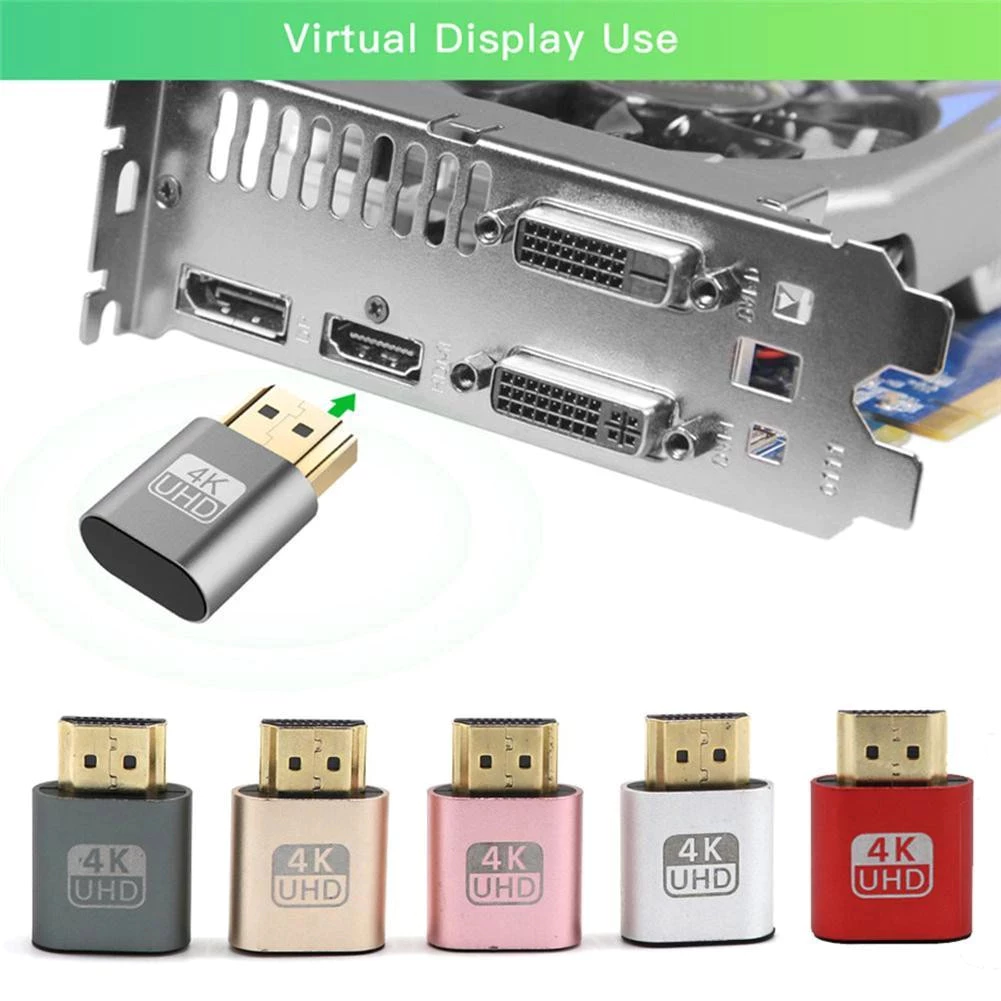
Cắm HDMI Dummy vào:
HDMI OUT
trên:
✔️ Card đồ họa
hoặc:
✔️ Mainboard có HDMI Output
Bước 3
Hệ điều hành nhận diện màn hình mới.
Bước 4
Vào:
Settings → System → Display
để kiểm tra màn hình ảo.
⚠️ PHẢI CẮM VÀO CỔNG HDMI OUTPUT
HDMI Dummy cần cắm vào:
HDMI OUT
Không có tác dụng khi cắm vào:
HDMI IN
Ví dụ:
✔️ HDMI trên GPU → dùng được
✔️ HDMI Output trên mainboard → có thể dùng nếu iGPU hoạt động
❌ HDMI Input trên Capture Card → không có tác dụng như màn hình ảo
⚠️ HDMI TRÊN MAINBOARD KHÔNG PHẢI LÚC NÀO CŨNG HOẠT ĐỘNG
Nếu cắm Dummy vào HDMI trên mainboard nhưng máy dùng:
CPU không có GPU tích hợp
thì cổng HDMI mainboard có thể không xuất hình.
Ví dụ một số CPU Intel:
Core i5-12400F
Core i5-13400F
Core i5-14400F
có hậu tố:
F
thường không có iGPU hoạt động để xuất hình qua mainboard.
Trong trường hợp đó:
Phải cắm HDMI Dummy vào card đồ họa rời.
🖥️ TẠO MÀN HÌNH PHỤ ẢO
Windows có thể nhận HDMI Dummy như:
Display 2
Display 3
hoặc màn hình bổ sung khác.
Người dùng có thể:
✔️ Extend Desktop
✔️ Duplicate
✔️ Chọn độ phân giải
✔️ Chọn màn hình chính
✔️ Di chuyển cửa sổ sang màn hình ảo
Điều này hữu ích trong môi trường test hoặc chạy ứng dụng yêu cầu nhiều màn hình.
🖥️ DÙNG SONG SONG VỚI MÀN HÌNH THẬT
Có thể sử dụng:
Màn hình thật
HDMI Dummy
đồng thời.
Ví dụ:
Display 1 → Màn hình thật
Display 2 → HDMI Dummy
Điều này tạo thêm một desktop ảo trên Windows nếu GPU và hệ điều hành hỗ trợ.
🎯 DÙNG CHO PHẦN MỀM YÊU CẦU MÀN HÌNH THỨ HAI
Một số phần mềm hoặc workflow cần:
Màn hình thứ hai
HDMI Dummy có thể giúp hệ thống tạo:
Display ảo bổ sung
mà không cần mua thêm màn hình vật lý.
💡 KHÔNG PHẢI “CARD MÀN HÌNH”
HDMI Dummy:
Không phải GPU.
Nó không:
❌ Tăng VRAM
❌ Tăng FPS
❌ Nâng cấp card đồ họa
❌ Tăng hiệu năng CPU
❌ Chuyển máy yếu thành máy mạnh
Nó chỉ:
Giả lập màn hình thông qua EDID.
⚠️ HDMI DUMMY KHÔNG XUẤT HÌNH RA NGOÀI
Vì đây là:
Màn hình giả lập
nên bản thân thiết bị:
❌ Không có panel
❌ Không hiển thị hình ảnh
❌ Không phải HDMI → VGA
❌ Không phải HDMI → DisplayPort
❌ Không phải Capture Card
Hình ảnh chỉ tồn tại dưới dạng desktop mà hệ điều hành/GPU đang render.
🔄 KHÁC HDMI DUMMY VỚI HDMI SPLITTER
HDMI Dummy
👉 Giả lập màn hình.
HDMI Splitter
👉 Chia một tín hiệu HDMI thành nhiều đầu ra.
Hai thiết bị có chức năng hoàn toàn khác nhau.
🎥 KHÁC HDMI DUMMY VỚI CAPTURE CARD
HDMI Dummy
Giả lập màn hình cho GPU.
Capture Card
Nhận tín hiệu HDMI từ thiết bị khác để ghi hoặc stream.
Do đó:
Không thể dùng HDMI Dummy thay Capture Card.
🔌 KHÔNG CẦN NGUỒN NGOÀI
Thông thường HDMI Dummy lấy nguồn điện mức rất thấp trực tiếp từ cổng HDMI.
Do đó:
✅ Không cần adapter
✅ Không cần USB
✅ Không cần pin
Chỉ cần:
Cắm trực tiếp vào HDMI.
📦 KÍCH THƯỚC NHỎ GỌN
Thiết kế thường rất nhỏ.
Ưu điểm:
✔️ Không chiếm diện tích
✔️ Dễ để phía sau case
✔️ Dễ mang theo
✔️ Phù hợp server
✔️ Phù hợp Mini PC
✔️ Có thể hoạt động lâu dài trong hệ thống headless
💻 TƯƠNG THÍCH HỆ ĐIỀU HÀNH
HDMI Dummy EDID nói chung có thể hoạt động trên các hệ thống hỗ trợ xuất HDMI như:
Windows
Linux
macOS trên phần cứng tương thích
Khả năng lựa chọn độ phân giải và tần số cụ thể còn phụ thuộc:
✔️ GPU
✔️ Driver
✔️ Hệ điều hành
✔️ EDID thiết bị
🎮 TƯƠNG THÍCH GPU
Có thể sử dụng với GPU có HDMI Output từ:
NVIDIA
AMD
Intel
với điều kiện:
Cổng HDMI và driver hỗ trợ chế độ hiển thị mà Dummy quảng bá.
⚠️ 4K DUMMY KHÔNG ĐỒNG NGHĨA GPU NÀO CŨNG CHẠY 4K
Ví dụ HDMI Dummy hỗ trợ:
3840×2160
nhưng GPU/cổng HDMI cũ chỉ hỗ trợ mức thấp hơn thì hệ thống vẫn bị giới hạn theo phần cứng.
Độ phân giải thực tế là kết quả của:
GPU
HDMI Port
Driver
EDID Dummy
⚠️ 4K 60HZ CẦN KIỂM TRA PHIÊN BẢN THỰC TẾ
Trên thị trường hiện có:
HDMI Dummy 4K 30Hz
HDMI Dummy 4K 60Hz
Một số bản hỗ trợ thêm 1080p 120Hz
Vì hình dáng bên ngoài có thể gần giống nhau nên:
Không nên kết luận chỉ qua ngoại hình.
Nếu sản phẩm tại Hoàng Vũ Computer được nhà cung cấp xác nhận:
4K 60Hz
thì có thể bổ sung chính xác:
3840×2160 @ 60Hz
vào tên và thông số sản phẩm.
🔧 NẾU CẮM VÀO KHÔNG NHẬN
Kiểm tra:
✔️ Cổng HDMI đúng là Output
✔️ GPU đang hoạt động
✔️ Driver VGA
✔️ Device Manager
✔️ Windows Display Settings
✔️ BIOS iGPU nếu dùng HDMI mainboard
✔️ Thử cổng HDMI khác
✔️ Thử khởi động lại máy
🖥️ WINDOWS KHÔNG HIỆN MÀN HÌNH ẢO
Có thể vào:
Settings
→ System
→ Display
→ Multiple Displays
→ Detect
Nếu vẫn không nhận:
✔️ Cập nhật driver VGA
✔️ Cắm lại HDMI Dummy
✔️ Restart Windows
✔️ Kiểm tra GPU
✔️ Test Dummy trên máy khác
🎯 TRƯỜNG HỢP SỬ DỤNG THỰC TẾ
🏠 Home Server
Không cần gắn màn hình nhưng vẫn remote với độ phân giải phù hợp.
🏢 PC Văn Phòng Từ Xa
Đặt PC tại công ty và truy cập từ nhà.
🎮 Remote Gaming
PC gaming đặt cố định, điều khiển qua mạng.
🎬 Render Workstation
Máy render không cần màn hình vật lý.
🖥️ Mini PC
Giữ desktop ảo cho Mini PC đặt trong tủ/server rack.
🔧 Kỹ thuật viên
Test GPU và hệ thống điều khiển từ xa.
⚙️ THÔNG SỐ SẢN PHẨM
| Thông số | Chi tiết |
|---|---|
| Sản phẩm | HDMI Dummy / HDMI ảo |
| Loại | Bộ giả lập màn hình ảo |
| Giao tiếp | HDMI Male |
| Công nghệ | EDID Display Emulation |
| Độ phân giải | Hỗ trợ đến 4K theo phiên bản sản phẩm |
| 4K | 3840×2160 theo EDID tương thích |
| Tần số | Phụ thuộc phiên bản Dummy, GPU và cổng HDMI |
| Nguồn ngoài | Không cần |
| Driver riêng | Thông thường không cần |
| Plug & Play | Có |
| Windows | Hỗ trợ trên hệ thống HDMI tương thích |
| Linux | Hỗ trợ trên hệ thống HDMI tương thích |
| GPU NVIDIA | Có HDMI Output tương thích |
| GPU AMD | Có HDMI Output tương thích |
| GPU Intel | Có HDMI Output tương thích |
| Công dụng | Headless PC, Remote Desktop, màn hình ảo, server, Mini PC |
🎯 PHÙ HỢP KHI
✅ PC không gắn màn hình
✅ Remote máy tính bị giới hạn độ phân giải
✅ Cần tạo màn hình ảo
✅ Cần thêm Display cho Windows
✅ Mini PC chạy headless
✅ Máy chủ điều khiển từ xa
✅ Workstation render từ xa
✅ PC dùng AnyDesk
✅ PC dùng Parsec
✅ PC dùng RustDesk
✅ Cần test GPU
🔎 ƯU ĐIỂM
✔️ Thiết kế cực nhỏ
✔️ Cắm trực tiếp HDMI
✔️ EDID giả lập màn hình
✔️ Không cần nguồn ngoài
✔️ Không cần màn hình thật
✔️ Hỗ trợ lên đến 4K tùy phiên bản
✔️ Thích hợp Remote Desktop
✔️ Hữu ích cho server
✔️ Phù hợp Mini PC
✔️ Dễ mang theo
✔️ Cài đặt đơn giản
🛒 MUA HDMI DUMMY 4K TẠI HOÀNG VŨ COMPUTER
Khi mua phụ kiện tại Hoàng Vũ Computer, khách hàng được hỗ trợ:
✔️ Kiểm tra cổng HDMI máy tính
✔️ Kiểm tra GPU
✔️ Hướng dẫn sử dụng HDMI Dummy
✔️ Hướng dẫn tạo màn hình ảo
✔️ Hướng dẫn thiết lập Windows Display
✔️ Hỗ trợ Remote Desktop
✔️ Hỗ trợ AnyDesk
✔️ Hỗ trợ cấu hình máy Headless
✔️ Kiểm tra độ phân giải hỗ trợ
✔️ Test thiết bị trước khi giao
✔️ Hỗ trợ kỹ thuật sau bán hàng
✔️ Giao hàng toàn quốc
🛡️ BẢO HÀNH
BẢO HÀNH THEO CHÍNH SÁCH SẢN PHẨM TẠI HOÀNG VŨ COMPUTER
Thời gian bảo hành áp dụng theo lô hàng tại thời điểm mua.
📞 LIÊN HỆ HOÀNG VŨ COMPUTER
📍 SHOWROOM HOÀNG VŨ COMPUTER
377 Lê Lợi, P. Nghĩa Lộ, Quảng Ngãi
📞 Hotline: 0345.718.718
📧 Email: hoangvucso@gmail.com
🌐 Website: HoangVuComputer.com
⏰ Thời gian làm việc: 7h30 – 20h30
Hoàng Vũ Computer – Phụ kiện máy tính, HDMI, linh kiện PC và dịch vụ kỹ thuật máy tính tại Quảng Ngãi. Uy tín tạo niềm tin.
Có liên quan
Khám phá thêm từ HOÀNG VŨ COMPUTER - Laptop Quảng Ngãi - Thế Giới Laptop - Linh kiện laptop quảng ngãi
Đăng ký để nhận các bài đăng mới nhất được gửi đến email của bạn.
🔎 Model & Mã Máy Tương Thích
Sản phẩm HDMI Dummy 4K – HDMI Ảo Giả Lập Màn Hình EDID Cho PC tại Hoàng Vũ Computer được kiểm tra kỹ trước khi thay thế, đảm bảo đúng chuẩn linh kiện và tương thích với từng dòng máy.
Mã sản phẩm / SKU: SP0608
Lưu ý quan trọng:
- Cùng một model laptop có thể dùng nhiều loại linh kiện khác nhau.
- Cần kiểm tra đúng mã máy, mã màn hình, mã pin, cáp, socket hoặc Part Number trước khi thay.
- Khách hàng nên gửi hình linh kiện cũ hoặc model máy để kỹ thuật Hoàng Vũ kiểm tra chính xác.
📞 Cần kiểm tra nhanh? Liên hệ/Zalo: 0345.718.718
Hỏi đáp sản phẩm
Thảo luận cùng Hoàng Vũ Computer
Đặt câu hỏi về tương thích, cấu hình, bảo hành hoặc tình trạng sản phẩm.
Chưa có bình luận nào
Sản phẩm tương tự


28000
HDMI Dummy 4K – HDMI Ảo Giả Lập Màn Hình EDID Cho PC
Hết hàng


Đánh giá từ khách hàng
Đánh giá HDMI Dummy 4K – HDMI Ảo Giả Lập Màn Hình EDID Cho PC
Phản hồi thực tế giúp khách hàng khác lựa chọn sản phẩm phù hợp hơn.
Bạn thấy sản phẩm thế nào?
Chỉ cần họ tên, số điện thoại xác minh và cảm nhận thực tế.
Hoàng Vũ Computer
Đánh giá sản phẩm
Thông tin chỉ dùng xác minh. Đánh giá sẽ được kiểm duyệt trước khi hiển thị.
Đánh giá đã được chia sẻ
0 phản hồiHãy là khách hàng đầu tiên chia sẻ cảm nhận về sản phẩm này.