
🎁 Quà tặng & Khuyến mãi:
✔️ Miễn phí công thay bàn phím laptop
✔️ Tặng vệ sinh laptop – bàn phím – quạt tản nhiệt trị giá 300K
✔️ Hỗ trợ kiểm tra lỗi liệt phím, chạm phím, mất đèn phím miễn phí
✔️ Tặng Voucher giảm giá cho lần sửa chữa / nâng cấp tiếp theo
⌨️ Bàn phím chuẩn zin – gõ êm tay – tương thích chính xác theo từng model máy
⚡ Hỗ trợ thay lấy liền nhiều dòng Dell, HP, Lenovo, Asus, Acer, MSI...
🚚 Miễn phí giao hàng toàn quốc – Giao hỏa tốc tại Quảng Ngãi
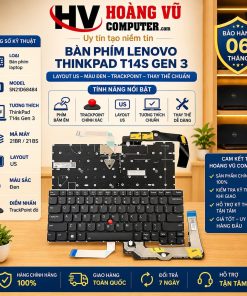
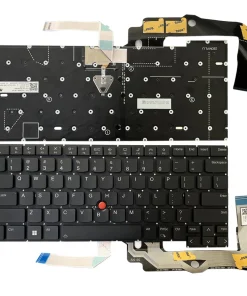
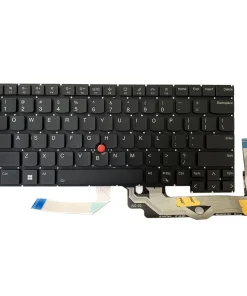
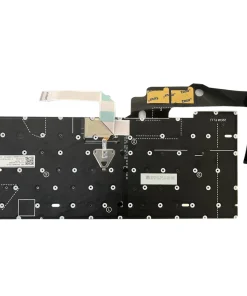
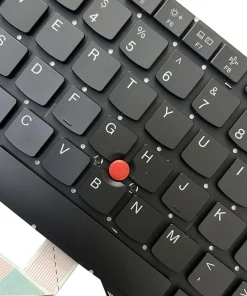
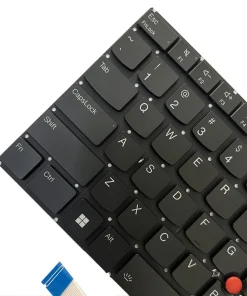
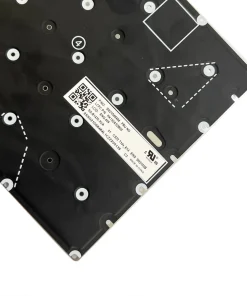
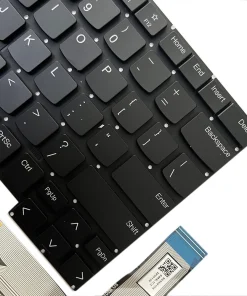
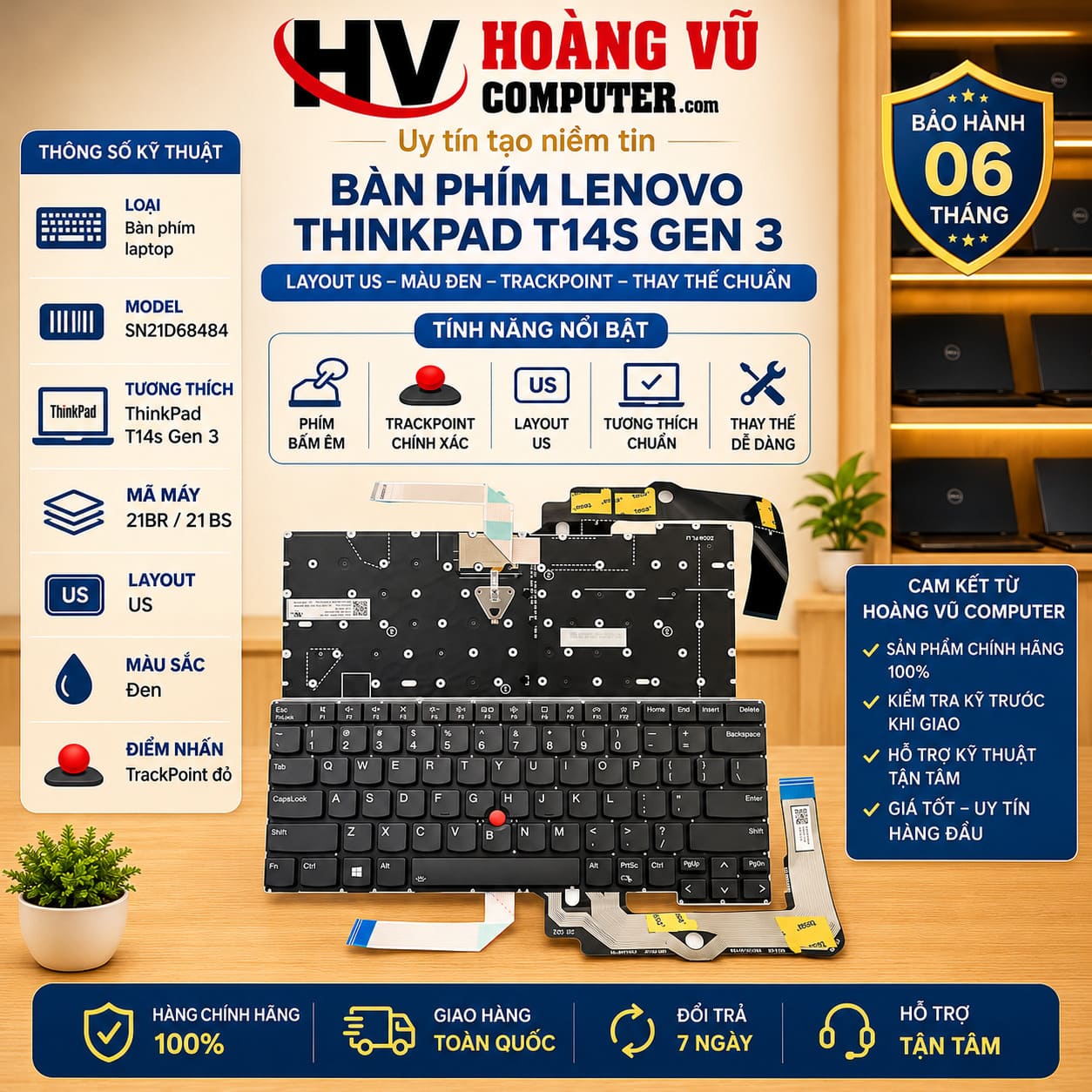
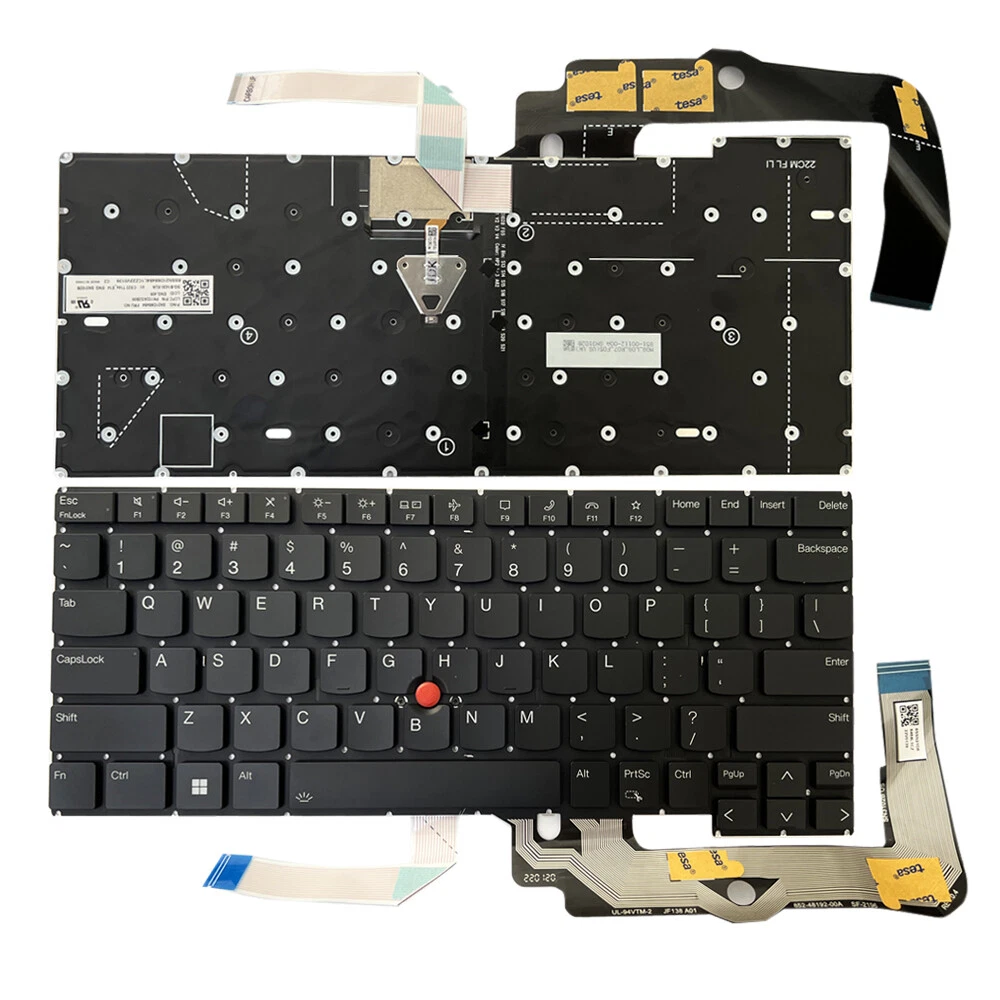
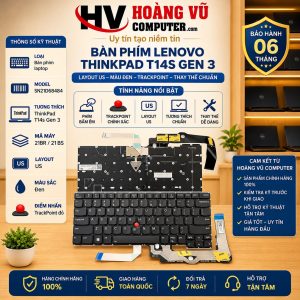
Bàn Phím ThinkPad T14s Gen 3 21BR 21BS SN21D68484 US
700.000₫
🛡️ BẢO HÀNH: THEO CHÍNH SÁCH TẠI HOÀNG VŨ COMPUTER
⌨️ Sản phẩm: Bàn phím Lenovo ThinkPad T14s Gen 3.
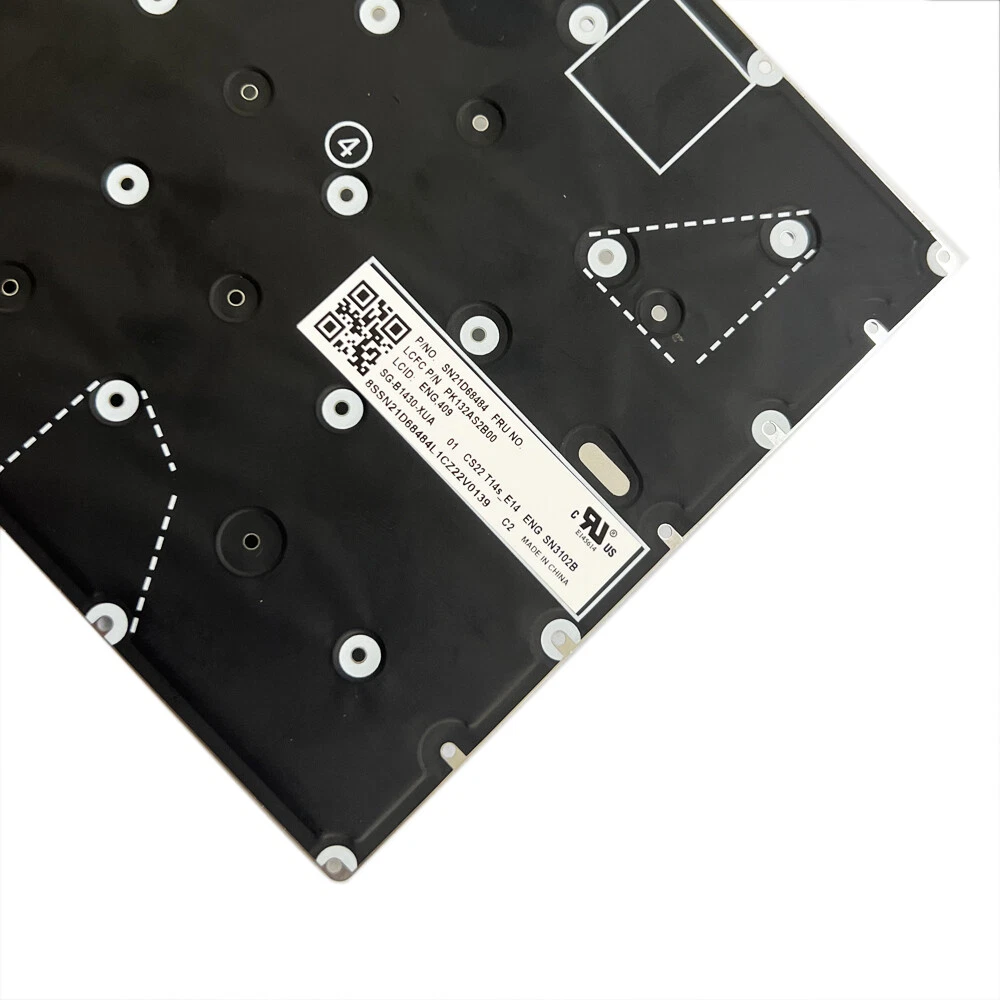
🔢 Mã linh kiện: SN21D68484.
💻 Machine Type: 21BR / 21BS.
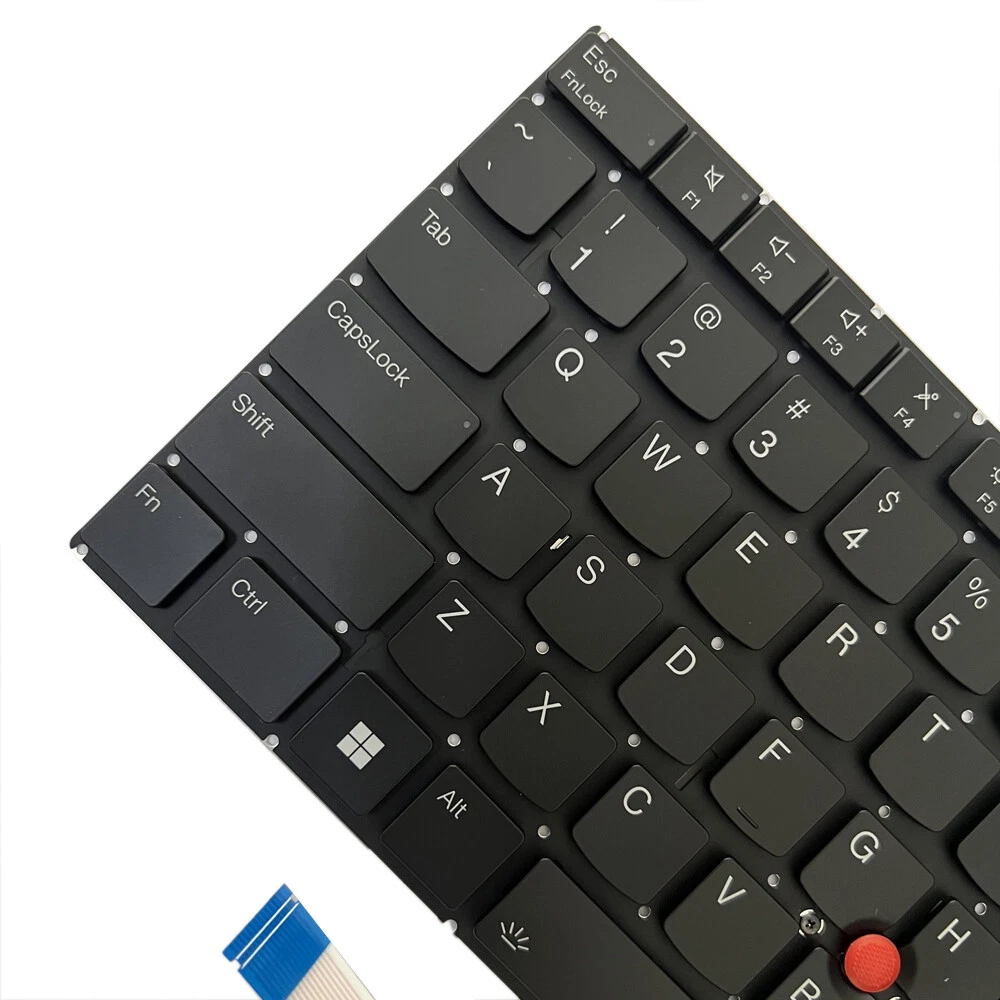
🇺🇸 Layout: US English – QWERTY.
🎨 Màu sắc: Đen.
💡 Đèn nền: Backlit theo phiên bản sản phẩm.
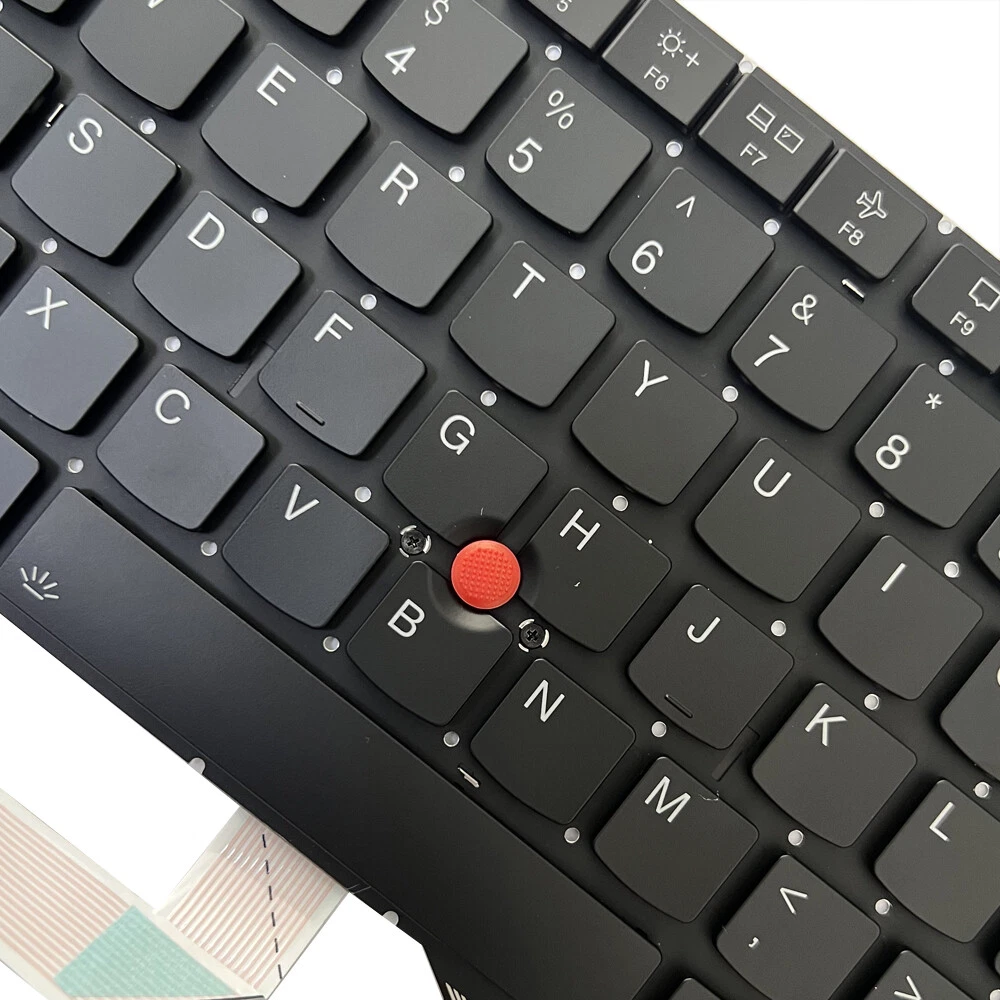
🔴 TrackPoint: Thiết kế đặc trưng Lenovo ThinkPad.
🔧 Công dụng: Thay bàn phím liệt, chập, kẹt, mất phím hoặc mất .
🎁 QUÀ TẶNG VÀ HỖ TRỢ
✅ Hỗ trợ kiểm tra đúng model và mã linh kiện.
✅ Kiểm tra lỗi bàn phím trước khi thay thế.
✅ Tư vấn và hỗ trợ lắp đặt tại cửa hàng.
✅ Test toàn bộ phím, TrackPoint sau khi lắp.
✅ Hỗ trợ kỹ thuật sau bán hàng.
✅ Giao hàng toàn quốc.
Hoàng Vũ Computer – Uy tín tạo niềm tin.
Nhận đặt hàng · Dự kiến 1 Ngày
⌨️ Bàn Phím Lenovo ThinkPad T14s Gen 3 21BR 21BS – SN21D68484 US
Bàn Phím Laptop Lenovo ThinkPad T14s Gen 3 SN21D68484 – Layout US, Màu Đen, TrackPoint
Bàn phím Lenovo ThinkPad T14s Gen 3 21BR 21BS mã SN21D68484 US là linh kiện thay thế dành cho dòng laptop doanh nghiệp cao cấp Lenovo ThinkPad T14s thế hệ thứ 3.
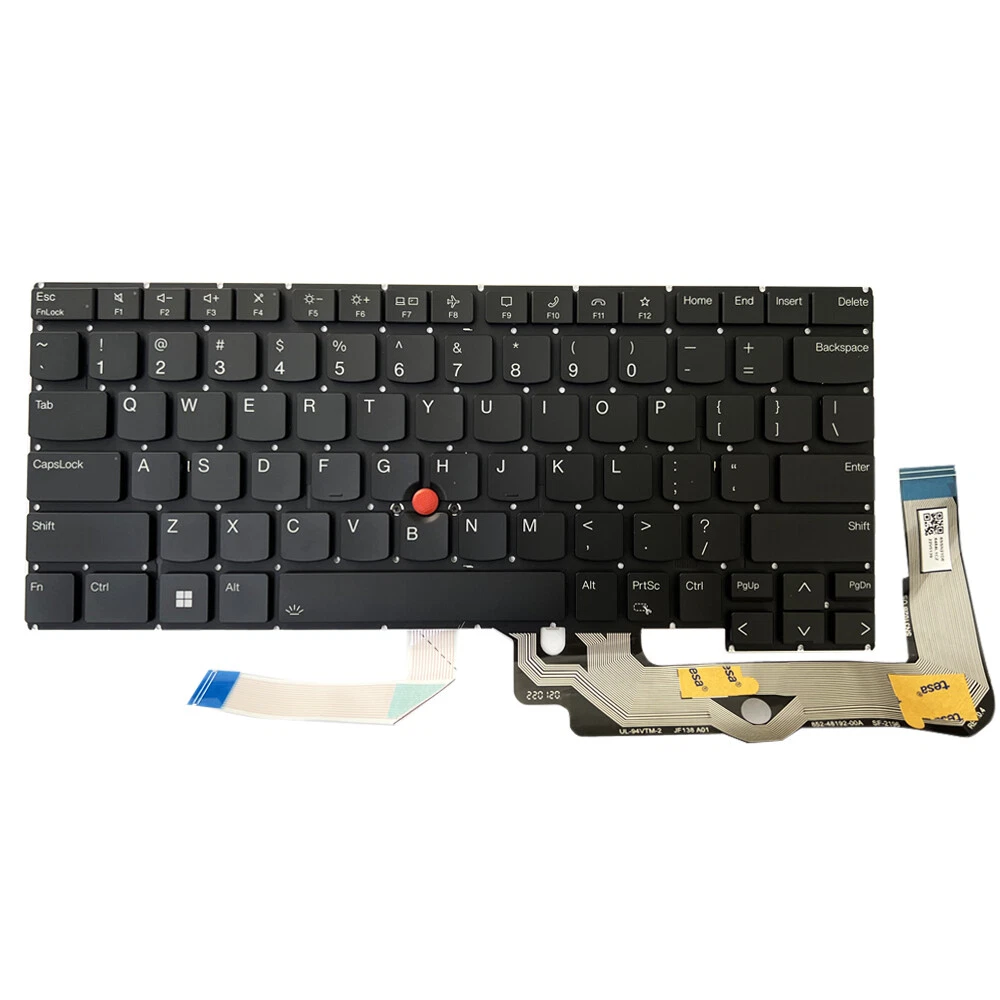
Sản phẩm thuộc nhóm bàn phím màu đen, bố cục US English – QWERTY, có đèn nền LED và thiết kế TrackPoint màu đỏ đặc trưng của dòng ThinkPad.
Bàn phím phù hợp để thay thế khi bàn phím cũ bị liệt, chập, tự gõ, kẹt phím, mất nút, mất đèn nền hoặc hư hỏng do chất lỏng, giúp khôi phục khả năng nhập liệu và trải nghiệm sử dụng laptop.
⭐ ĐIỂM NỔI BẬT
✅ Mã bàn phím SN21D68484
✅ Layout US English – QWERTY
✅ Màu sắc Đen – Black
✅ Phiên bản LED Backlit theo mã linh kiện tham khảo
✅ Tương thích Lenovo ThinkPad T14s Gen 3
✅ Machine Type 21BR / 21BS
✅ Thiết kế bàn phím 6 hàng phím
✅ TrackPoint màu đỏ đặc trưng của ThinkPad
✅ Không có cụm phím số Numpad riêng
✅ Hỗ trợ các phím chức năng Fn
✅ Thuận tiện làm việc trong môi trường thiếu sáng
✅ Thay thế bàn phím bị liệt, chập hoặc mất LED
✅ Giữ thiết kế đồng bộ với laptop ThinkPad
✅ Hỗ trợ kiểm tra mã FRU và Part Number trước khi giao
💻 CÁC MODEL LAPTOP LENOVO TƯƠNG THÍCH
Lenovo ThinkPad T14s Gen 3 Intel
- Lenovo ThinkPad T14s Gen 3
- Lenovo ThinkPad T14s Gen 3 Type 21BR
- Lenovo ThinkPad T14s Gen 3 Type 21BS
Đây là dòng laptop doanh nghiệp 14 inch cao cấp của Lenovo, nổi bật với thiết kế mỏng nhẹ và bàn phím phục vụ công việc chuyên nghiệp.
Các model tương thích tham khảo mở rộng
Một số danh mục linh kiện còn đối chiếu bàn phím SN21D68484 với:
Lenovo ThinkPad T14s Gen 4
Lenovo ThinkPad E14 Gen 5
- Machine Type 21JK.
- Machine Type 21JL.
- Machine Type 21JR.
- Machine Type 21JS.
Các model mở rộng cần được kiểm tra trực tiếp về kích thước, vị trí cáp, ngàm, TrackPoint và kết cấu mặt C trước khi xác nhận tương thích.
Lưu ý: Không nên nhầm ThinkPad T14s Gen 3 với ThinkPad T14 Gen 3. Mặc dù có tên gọi và kích thước màn hình tương tự, kết cấu bàn phím và vỏ máy có thể khác nhau.
🔎 MÃ PART NUMBER SN21D68484
Mã chính của sản phẩm:
SN21D68484
Đây là mã nhận dạng được sử dụng trong các danh mục bàn phím thay thế Lenovo ThinkPad T14s Gen 3.
Các mã linh kiện liên quan
| Mã linh kiện | Thông tin |
|---|---|
| SN21D68484 | Mã bàn phím chính |
| 5M11J05878 | Mã đối chiếu theo danh mục linh kiện thay thế |
| 5M11G27194 | Mã tham khảo nguyên cụm mặt C kèm bàn phím US Backlit |
| 21BR | Machine Type ThinkPad T14s Gen 3 Intel |
| 21BS | Machine Type ThinkPad T14s Gen 3 Intel |
Cần phân biệt mã bàn phím rời với mã FRU của nguyên cụm palmrest kèm bàn phím.
Các mã trên không đồng nghĩa với việc mọi linh kiện đều có cùng thành phần hoặc thay thế trực tiếp cho nhau.
🇺🇸 LAYOUT US ENGLISH – QWERTY
Bàn phím sử dụng bố cục:
US English – QWERTY
Đây là layout quen thuộc với phần lớn người dùng máy tính tại Việt Nam, đặc biệt phù hợp cho công việc văn phòng, lập trình và sử dụng phần mềm doanh nghiệp.
Ưu điểm:
✔️ Bố trí ký tự dễ sử dụng.
✔️ Thuận tiện gõ tiếng Việt bằng UniKey hoặc EVKey.
✔️ Phù hợp với Windows 10 và Windows 11.
✔️ Dễ sử dụng các tổ hợp phím tắt.
✔️ Thuận tiện soạn thảo văn bản.
✔️ Phù hợp lập trình, xử lý dữ liệu và nhập liệu.
Phân biệt layout US và UK
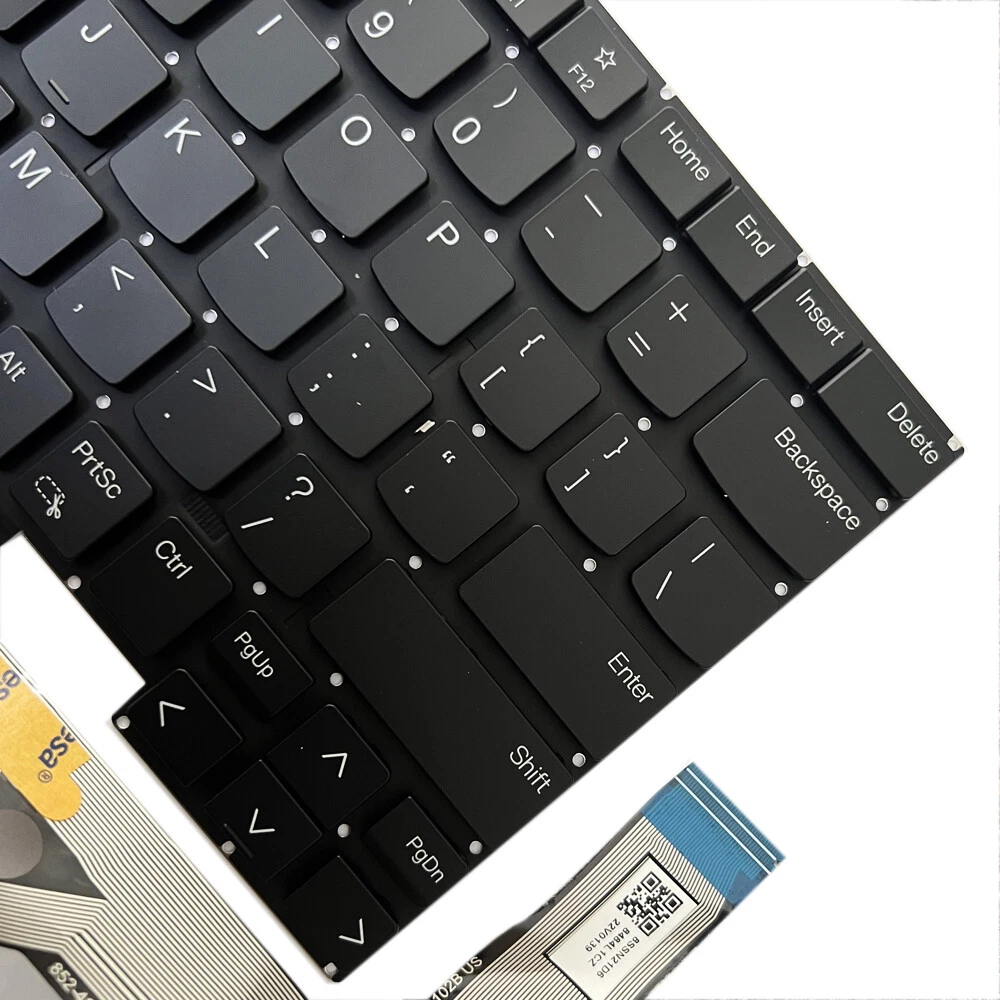
Bàn phím US thường sử dụng phím Enter dạng ngang, trong khi bàn phím UK có thiết kế Enter và vị trí một số ký tự khác biệt.
Khách hàng đang quen sử dụng layout US nên chọn đúng phiên bản để duy trì trải nghiệm gõ phím.
💡 LED BACKLIT – LÀM VIỆC THUẬN TIỆN TRONG MÔI TRƯỜNG THIẾU SÁNG
Phiên bản SN21D68484 được các nhà cung cấp linh kiện liệt kê với tính năng:
LED Backlit – Đèn nền bàn phím
Đèn nền hỗ trợ quan sát ký tự khi làm việc trong phòng tối hoặc môi trường thiếu ánh sáng.
Đặc biệt phù hợp với:
- Nhân viên văn phòng làm việc buổi tối.
- Lập trình viên.
- Doanh nhân thường xuyên di chuyển.
- Sinh viên học tập ban đêm.
- Người sử dụng laptop trong phòng họp.
Cách bật và tắt LED bàn phím ThinkPad
Trên ThinkPad T14s Gen 3 có hỗ trợ đèn nền, người dùng có thể sử dụng tổ hợp:
Fn + Space
Thông thường có các chế độ:
- Tắt đèn nền.
- Độ sáng thấp.
- Độ sáng cao.
Khả năng điều khiển phụ thuộc vào phiên bản bàn phím và cấu hình phần cứng của máy.
⚠️ PHÂN BIỆT BÀN PHÍM LED VÀ KHÔNG LED
Lenovo ThinkPad T14s Gen 3 có cả phiên bản bàn phím đèn nền và không đèn nền.
| Đặc điểm | Bản LED | Bản không LED |
|---|---|---|
| Đèn nền | Có | Không |
| Cáp đèn nền | Có kết nối cấp nguồn LED tương ứng | Không có chức năng LED |
| Làm việc trong bóng tối | Thuận tiện hơn | Cần ánh sáng bên ngoài |
| Điều khiển Fn + Space | Có trên máy hỗ trợ | Không điều khiển LED |
| Khả năng thay thế | Cần đối chiếu | Cần đối chiếu |
Khi thay bàn phím LED cho máy vốn không có LED, cần kiểm tra mainboard, socket và khả năng cấp nguồn đèn nền.
Không nên mặc định chỉ cần thay bàn phím Backlit là chức năng LED sẽ hoạt động.
🔴 TRACKPOINT – ĐẶC TRƯNG CỦA LENOVO THINKPAD
Một trong những đặc điểm nổi bật của bàn phím ThinkPad là nút điều khiển con trỏ màu đỏ:
TrackPoint
TrackPoint được bố trí ở khu vực giữa các phím G, H và B, giúp người dùng điều khiển con trỏ mà không cần rời tay khỏi bàn phím.
Ưu điểm của TrackPoint
✅ Thuận tiện điều khiển con trỏ khi soạn thảo.
✅ Hạn chế phải chuyển tay sang Touchpad.
✅ Phù hợp công việc lập trình.
✅ Thuận tiện làm việc trong không gian nhỏ.
✅ Kết hợp với cụm nút chuột TrackPoint trên mặt C.
✅ Giữ trải nghiệm đặc trưng của dòng ThinkPad.
Sau khi thay bàn phím, kỹ thuật viên cần kiểm tra cả chức năng TrackPoint, không chỉ các phím chữ và đèn nền.
⌨️ THIẾT KẾ 6 HÀNG PHÍM CHUYÊN NGHIỆP
ThinkPad T14s Gen 3 sử dụng thiết kế bàn phím 6 hàng phím, bố cục gọn gàng, phù hợp với laptop 14 inch.
Các nhóm phím bao gồm:
- Phím chữ A–Z.
- Hàng phím số 0–9.
- Phím chức năng F1–F12.
- Phím điều hướng.
- Phím Ctrl, Alt, Shift và Fn.
- Phím Windows.
- Phím điều chỉnh âm lượng.
- Phím điều chỉnh độ sáng màn hình.
- Phím điều khiển micro và các chức năng hỗ trợ hội họp.
Không có cụm phím số Numpad riêng, giúp giữ kích thước laptop nhỏ gọn.
Lưu ý về khả năng chống tràn chất lỏng
Lenovo công bố bàn phím nguyên bản của ThinkPad T14s Gen 3 có thiết kế hạn chế ảnh hưởng khi bị đổ chất lỏng.
Tuy nhiên, khả năng này không đồng nghĩa với chống nước hoàn toàn, và không nên mặc định mọi bàn phím thay thế đều đạt đặc tính như linh kiện xuất xưởng.
🎨 MÀU ĐEN – PHONG CÁCH THINKPAD DOANH NGHIỆP
Bàn phím màu đen kết hợp với ký tự màu sáng và TrackPoint đỏ mang đến thiết kế đặc trưng của Lenovo ThinkPad.
Ưu điểm:
✔️ Phù hợp với ngoại hình laptop ThinkPad.
✔️ Phong cách chuyên nghiệp.
✔️ Ký tự dễ quan sát.
✔️ Dễ đồng bộ với vỏ mặt C màu đen.
✔️ Khôi phục ngoại hình khi bàn phím cũ bị mòn hoặc mất nút.
🧩 PHÂN BIỆT BÀN PHÍM RỜI VÀ NGUYÊN CỤM MẶT C
Khi thay bàn phím ThinkPad T14s Gen 3, cần phân biệt hai dạng linh kiện.
Bàn phím rời – Keyboard Only
Bao gồm cụm bàn phím và các kết nối tương ứng theo phiên bản sản phẩm.
Ưu điểm:
- Có thể tận dụng vỏ mặt C còn tốt.
- Tiết kiệm chi phí sửa chữa.
- Không cần thay những linh kiện khác nếu vẫn hoạt động bình thường.
- Phù hợp kỹ thuật viên có kinh nghiệm tháo lắp.
Nguyên cụm mặt C – C-Cover With Keyboard
Là cụm vỏ phía trên được lắp sẵn bàn phím theo mã FRU tương ứng.
Phù hợp khi:
- Vỏ mặt C bị nứt hoặc biến dạng.
- Bàn phím và palmrest cùng bị hư hỏng.
- Cần thay thế theo nguyên cụm linh kiện.
- Không thể gia cố lại bàn phím rời chắc chắn.
ThinkPad T14s Gen 3 có các mã linh kiện nguyên cụm C-Cover kèm bàn phím trong danh mục Lenovo.
Khi sử dụng bàn phím rời thay thế, cần chú ý kết cấu cố định vào mặt C và thực hiện tháo lắp đúng kỹ thuật.
🔴 DẤU HIỆU BÀN PHÍM THINKPAD T14s GEN 3 CẦN THAY
1. Bàn phím bị liệt một hoặc nhiều phím
❌ Phím Enter không nhận.
❌ Phím Space bị liệt.
❌ Phím Backspace không hoạt động.
❌ Một nhóm phím chữ bị mất tín hiệu.
❌ Các phím chức năng hoạt động không ổn định.
Nếu nguyên nhân xuất phát từ lớp mạch bên trong bàn phím, thay cụm bàn phím đúng mã là giải pháp phù hợp.
2. Bàn phím bị chập hoặc tự gõ
Máy có thể xuất hiện:
- Tự nhập ký tự.
- Bấm một lần ra nhiều ký tự.
- Tự giữ phím Ctrl, Alt hoặc Shift.
- Không thể nhập đúng mật khẩu.
- Tự thực hiện các tổ hợp phím tắt.
Cần kiểm tra bàn phím, cáp và socket trước khi xác định nguyên nhân.
3. Bàn phím bị kẹt hoặc mất độ đàn hồi
Một số phím phải nhấn mạnh mới nhận hoặc không trở về vị trí ban đầu sau khi bấm.
Tình trạng này ảnh hưởng trực tiếp đến tốc độ nhập liệu và trải nghiệm sử dụng.
4. Bàn phím không sáng LED
Bàn phím vẫn gõ bình thường nhưng đèn nền không hoạt động.
Nguyên nhân có thể do:
- Cáp LED bị lỏng hoặc đứt.
- Mạch LED bàn phím bị hỏng.
- Socket LED tiếp xúc kém.
- Chức năng đèn nền bị tắt.
- Mainboard không cấp nguồn Backlight.
Cần kiểm tra trước khi kết luận phải thay toàn bộ bàn phím.
5. TrackPoint không hoạt động
Con trỏ không di chuyển, tự trôi hoặc hoạt động không ổn định khi sử dụng TrackPoint.
Cần kiểm tra cáp TrackPoint, driver, thiết lập BIOS và phần cứng liên quan.
6. Bàn phím bị bung hoặc mất nút
Khi keycap và ngàm giữ phím bị hỏng nặng, không thể sửa riêng từng phím, thay bàn phím mới giúp khôi phục khả năng sử dụng và ngoại hình laptop.
💦 BÀN PHÍM THINKPAD BỊ ĐỔ NƯỚC
Nếu laptop bị đổ nước, cà phê, trà hoặc nước ngọt lên bàn phím, cần:
- Tắt máy ngay lập tức.
- Rút adapter USB-C.
- Ngắt kết nối pin nếu có thể thao tác an toàn.
- Không tiếp tục bật thử máy.
- Mang laptop đến kỹ thuật viên kiểm tra.
Chất lỏng có thể gây ra:
⚠️ Chập bàn phím.
⚠️ Oxy hóa cáp và socket.
⚠️ Hư hỏng TrackPoint.
⚠️ Chập mạch LED Backlight.
⚠️ Ăn mòn đường tín hiệu trên mainboard.
⚠️ Lỗi EC/KBC.
Nếu chất lỏng đã ảnh hưởng đến bo mạch chủ, việc thay bàn phím đơn thuần có thể không giải quyết hoàn toàn vấn đề.
🧪 KIỂM TRA LỖI BÀN PHÍM TRƯỚC KHI THAY
Để xác định chính xác nguyên nhân, kỹ thuật viên nên kiểm tra:
Bàn phím trong BIOS
Kiểm tra những phím điều hướng và phím chức năng được BIOS hỗ trợ.
Nếu bàn phím bị lỗi ngay trong BIOS, cần ưu tiên kiểm tra phần cứng.
Phần mềm Keyboard Test
Kiểm tra từng phím, phát hiện phím liệt, phím chập, phím bị giữ hoặc tự lặp ký tự.
Bàn phím ngoài USB
Sử dụng bàn phím ngoài để đối chiếu khả năng nhập liệu của hệ điều hành.
Cáp bàn phím và socket
Kiểm tra tình trạng:
- Cáp bị gãy ngầm.
- Cáp bị lệch.
- Tiếp điểm bị oxy hóa.
- Khóa socket bị gãy.
- Đường tín hiệu bị đứt.
Mainboard và EC/KBC
Nếu thay bàn phím tương thích đã xác nhận hoạt động tốt nhưng máy vẫn không nhận, cần kiểm tra mạch điều khiển bàn phím trên mainboard.
🛠️ LƯU Ý KHI THAY BÀN PHÍM THINKPAD T14s GEN 3
Đây là dòng laptop có thiết kế mỏng nhẹ, nhiều linh kiện được bố trí sát nhau. Quá trình thay bàn phím cần được thực hiện cẩn thận.
Trước khi tháo máy:
Tắt nguồn – Rút sạc USB-C – Ngắt pin tích hợp.
Nếu BIOS có chức năng Disable Built-in Battery, kỹ thuật viên có thể thực hiện theo hướng dẫn bảo trì của Lenovo.
Trong quá trình thay:
✔️ Sử dụng dụng cụ tháo lắp phù hợp.
✔️ Đối chiếu đúng mã SN21D68484.
✔️ Không kéo mạnh ribbon cable.
✔️ Không làm gãy khóa socket ZIF.
✔️ Kiểm tra cáp bàn phím và cáp LED.
✔️ Kiểm tra kết nối TrackPoint.
✔️ Không làm biến dạng vỏ mặt C.
✔️ Gia cố bàn phím đúng kỹ thuật.
✔️ Test chức năng trước khi ráp hoàn chỉnh.
Lưu ý: Việc thay bàn phím rời có thể yêu cầu tháo nhiều linh kiện bên trong máy. Không nên áp dụng quy trình tháo bàn phím từ phía trên của các dòng ThinkPad đời cũ cho T14s Gen 3 khi chưa đối chiếu tài liệu kỹ thuật.
🧪 KIỂM TRA SAU KHI THAY BÀN PHÍM
Sau khi lắp đặt, cần kiểm tra đầy đủ:
✅ Toàn bộ phím chữ A–Z.
✅ Hàng phím số 0–9.
✅ Enter, Space và Backspace.
✅ Ctrl, Alt và Shift.
✅ Phím Windows.
✅ Fn và F1–F12.
✅ Các phím điều hướng.
✅ Phím tăng giảm độ sáng.
✅ Phím tăng giảm âm lượng.
✅ Phím bật tắt micro.
✅ Tổ hợp Fn + Space.
✅ Các mức độ sáng bàn phím.
✅ TrackPoint.
✅ Các nút chuột TrackPoint.
✅ Touchpad.
✅ Không tự gõ hoặc chập phím.
✅ Không bị cong, lún hoặc lỏng bàn phím.
✅ Máy hoạt động ổn định sau khi lắp đặt.
🔧 THAY BÀN PHÍM MỚI NHƯNG LED KHÔNG SÁNG?
Kỹ thuật viên nên kiểm tra:
| Hạng mục | Nội dung kiểm tra |
|---|---|
| Cáp LED | Đứt, lỏng hoặc cắm sai vị trí |
| Socket LED | Tiếp xúc, khóa socket |
| Bàn phím | Đúng phiên bản Backlit |
| BIOS | Các thiết lập liên quan |
| Hotkey | Fn + Space |
| EC/KBC | Tín hiệu điều khiển |
| Mainboard | Nguồn cấp và mạch Backlight |
Không tự ý cấp điện vào cáp LED khi chưa xác định điện áp và sơ đồ chân chính xác.
Nếu bàn phím mới vẫn không hoạt động, cần khoanh vùng lỗi thay vì tiếp tục thay linh kiện khi chưa xác định nguyên nhân.
⚙️ THÔNG SỐ KỸ THUẬT
| Thông số | Chi tiết |
|---|---|
| Sản phẩm | Bàn phím laptop Lenovo ThinkPad |
| Mã Part Number | SN21D68484 |
| Model chính | ThinkPad T14s Gen 3 |
| Machine Type | 21BR / 21BS |
| Nền tảng | ThinkPad T14s Gen 3 Intel |
| Layout | US English – QWERTY |
| Màu sắc | Đen – Black |
| Đèn nền | LED Backlit theo phiên bản đối chiếu |
| Thiết kế | Chiclet – 6 hàng phím |
| TrackPoint | Có theo thiết kế tương ứng |
| Màu TrackPoint | Đỏ |
| Numpad riêng | Không |
| Nhóm kích thước | Laptop 14 inch |
| Kết nối | Cáp tín hiệu nội bộ |
| Điều khiển LED | Fn + Space trên máy hỗ trợ |
| Mã tham khảo | 5M11J05878 |
| FRU nguyên cụm mặt C tham khảo | 5M11G27194 |
| ThinkPad T14s Gen 3 21BR | Nhóm tương thích chính |
| ThinkPad T14s Gen 3 21BS | Nhóm tương thích chính |
| ThinkPad T14s Gen 4 | Cần đối chiếu phiên bản |
| ThinkPad E14 Gen 5 | Cần đối chiếu phiên bản |
| Công dụng | Thay bàn phím liệt, chập, kẹt, mất LED hoặc hư hỏng |
| Tình trạng linh kiện | Theo sản phẩm thực tế |
| Bảo hành | Theo chính sách Hoàng Vũ Computer |
🎯 PHÙ HỢP THAY THẾ KHI
✅ ThinkPad T14s Gen 3 bị liệt bàn phím.
✅ ThinkPad T14s Gen 3 Type 21BR bị chập phím.
✅ ThinkPad T14s Gen 3 Type 21BS bị mất nút.
✅ Bàn phím cũ mang mã SN21D68484.
✅ Bàn phím US bị hư hỏng.
✅ Bàn phím không hoạt động do lỗi cụm bàn phím.
✅ TrackPoint bị hỏng do lỗi cụm bàn phím.
✅ Bàn phím bị đổ nước.
✅ Bàn phím bị mòn hoặc mất ký tự.
✅ Cần khôi phục trải nghiệm nhập liệu của laptop ThinkPad.
🔎 ƯU ĐIỂM SẢN PHẨM
✔️ Mã linh kiện SN21D68484 dễ dàng đối chiếu.
✔️ Layout US thông dụng.
✔️ Màu đen đặc trưng ThinkPad.
✔️ Có đèn nền theo phiên bản tương ứng.
✔️ Hỗ trợ TrackPoint.
✔️ Thiết kế phù hợp laptop doanh nghiệp.
✔️ Phù hợp nhiều nhu cầu sửa chữa ThinkPad.
✔️ Có thể tiết kiệm chi phí so với thay nguyên cụm mặt C nếu kết cấu máy cho phép.
✔️ Hỗ trợ kiểm tra linh kiện trước khi giao.
📸 CHƯA CHẮC BÀN PHÍM CÓ TƯƠNG THÍCH?
Khách hàng có thể gửi cho Hoàng Vũ Computer:
📸 Hình ảnh model laptop.
📸 Tem Machine Type 21BR hoặc 21BS.
📸 Serial Number của máy.
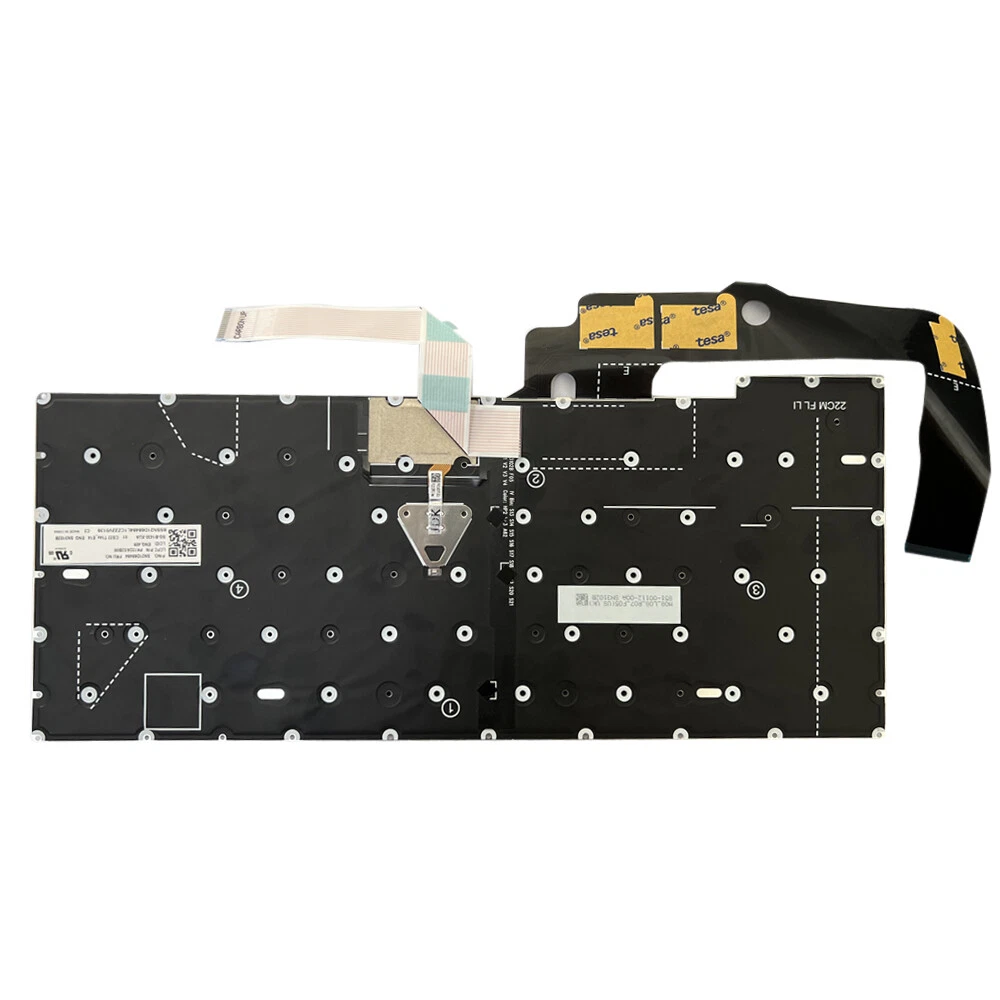
📸 Hình ảnh mặt trước và mặt sau bàn phím.
📸 Tem SN21D68484.
📸 Tem FRU hoặc Part Number.
📸 Hình ảnh cáp bàn phím, cáp LED và TrackPoint.
Hoàng Vũ Computer hỗ trợ đối chiếu đúng linh kiện trước khi giao hàng, giúp hạn chế mua nhầm bàn phím ThinkPad T14 và T14s.
🛒 MUA & THAY BÀN PHÍM LENOVO THINKPAD TẠI HOÀNG VŨ COMPUTER
Hoàng Vũ Computer chuyên cung cấp bàn phím laptop Lenovo ThinkPad, linh kiện máy tính và dịch vụ sửa chữa laptop tại Quảng Ngãi.
Khi mua hoặc thay bàn phím SN21D68484, khách hàng được hỗ trợ:
✅ Kiểm tra chính xác model laptop.
✅ Đối chiếu Machine Type 21BR/21BS.
✅ Kiểm tra mã SN21D68484.
✅ Kiểm tra FRU và Part Number.
✅ Kiểm tra layout US.
✅ Phân biệt phiên bản LED và không LED.
✅ Kiểm tra cáp bàn phím.
✅ Kiểm tra cáp TrackPoint.
✅ Kiểm tra socket trên mainboard.
✅ Chẩn đoán lỗi liệt, chập phím.
✅ Hỗ trợ thay bàn phím đúng kỹ thuật.
✅ Test toàn bộ phím sau khi lắp.
✅ Test và Fn + Space.
✅ Kiểm tra TrackPoint và Touchpad.
✅ Hỗ trợ kiểm tra mainboard nếu thay bàn phím vẫn lỗi.
✅ Hỗ trợ kỹ thuật sau bán hàng.
✅ Giao linh kiện toàn quốc.
🛡️ BẢO HÀNH
BẢO HÀNH THEO CHÍNH SÁCH SẢN PHẨM TẠI HOÀNG VŨ COMPUTER
Thời hạn và điều kiện bảo hành được áp dụng theo tem, lô hàng và chính sách tại thời điểm mua.
📞 ĐẶT MUA NGAY
Laptop Lenovo ThinkPad T14s Gen 3 của bạn đang bị liệt phím, chập phím, mất hoặc TrackPoint hoạt động không ổn định?
Bàn phím Lenovo ThinkPad T14s Gen 3 SN21D68484 US là lựa chọn thay thế phù hợp khi đã đối chiếu đúng phiên bản linh kiện.
Liên hệ ngay Hoàng Vũ Computer để được kiểm tra, tư vấn đúng mã bàn phím và nhận báo giá thay thế tại Quảng Ngãi!
📞 LIÊN HỆ HOÀNG VŨ COMPUTER
📍 SHOWROOM HOÀNG VŨ COMPUTER
377 Lê Lợi, P. Nghĩa Lộ, Quảng Ngãi
📞 Hotline: 0345.718.718
📧 Email: hoangvucso@gmail.com
🌐 Website: https://hoangvucomputer.com/
⏰ Giờ mở cửa: 7h30 – 20h30
Hoàng Vũ Computer – Bàn phím laptop Lenovo ThinkPad, linh kiện máy tính và dịch vụ sửa chữa laptop chuyên nghiệp tại Quảng Ngãi.
Uy tín tạo niềm tin.
Khám phá thêm từ Laptop Quảng Ngãi | Bán Laptop & Linh kiện Uy Tín | Hoàng Vũ Computer
Đăng ký để nhận các bài đăng mới nhất được gửi đến email của bạn.
🔎 Model & Mã Máy Tương Thích
Sản phẩm Bàn Phím ThinkPad T14s Gen 3 21BR 21BS SN21D68484 US tại Hoàng Vũ Computer được kiểm tra kỹ trước khi thay thế, đảm bảo đúng chuẩn linh kiện và tương thích với từng dòng máy.
Mã sản phẩm / SKU: SP0670
Lưu ý quan trọng:
- Cùng một model laptop có thể dùng nhiều loại linh kiện khác nhau.
- Cần kiểm tra đúng mã máy, mã màn hình, mã pin, cáp, socket hoặc Part Number trước khi thay.
- Khách hàng nên gửi hình linh kiện cũ hoặc model máy để kỹ thuật Hoàng Vũ kiểm tra chính xác.
📞 Cần kiểm tra nhanh? Liên hệ/Zalo: 0345.718.718
Hỏi đáp sản phẩm
Thảo luận cùng Hoàng Vũ Computer
Đặt câu hỏi về tương thích, cấu hình, bảo hành hoặc tình trạng sản phẩm.
Chưa có bình luận nào


Đánh giá từ khách hàng
Đánh giá Bàn Phím ThinkPad T14s Gen 3 21BR 21BS SN21D68484 US
Phản hồi thực tế giúp khách hàng khác lựa chọn sản phẩm phù hợp hơn.
Bạn thấy sản phẩm thế nào?
Chỉ cần họ tên, số điện thoại xác minh và cảm nhận thực tế.
Hoàng Vũ Computer
Đánh giá sản phẩm
Thông tin chỉ dùng xác minh. Đánh giá sẽ được kiểm duyệt trước khi hiển thị.
Đánh giá đã được chia sẻ
0 phản hồiHãy là khách hàng đầu tiên chia sẻ cảm nhận về sản phẩm này.