
 Tặng gói bảo dưỡng máy trọn đờiCài đặt win bản quyền đi theo máyTặng Voucher giảm giá lần mua sau đếnGiao hàng Miễn phí toàn quốc - Giao hỏa tốc Quảng Ngãi
 TẶNG KÈMBalo Laptop Hoàng Vũ Chống Sốc 3 NgănSKU: SP0141
 TẶNG KÈMChuột M220N Silent Không Dây 2.4GHz USB + Bluetooth | Giảm Tiếng ỒnSKU: SP0500
 TẶNG KÈMLót chuột Hoàng Vũ 25x30 3mm Vàng đenSKU: SP0140
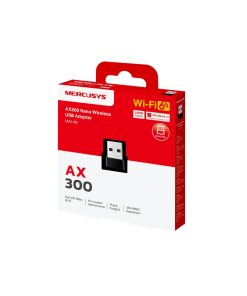
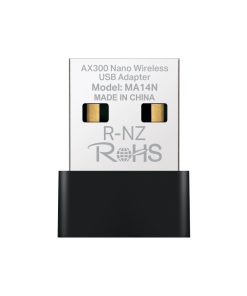
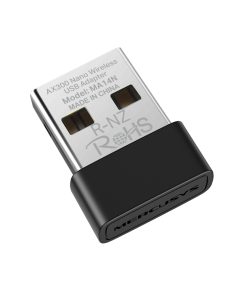
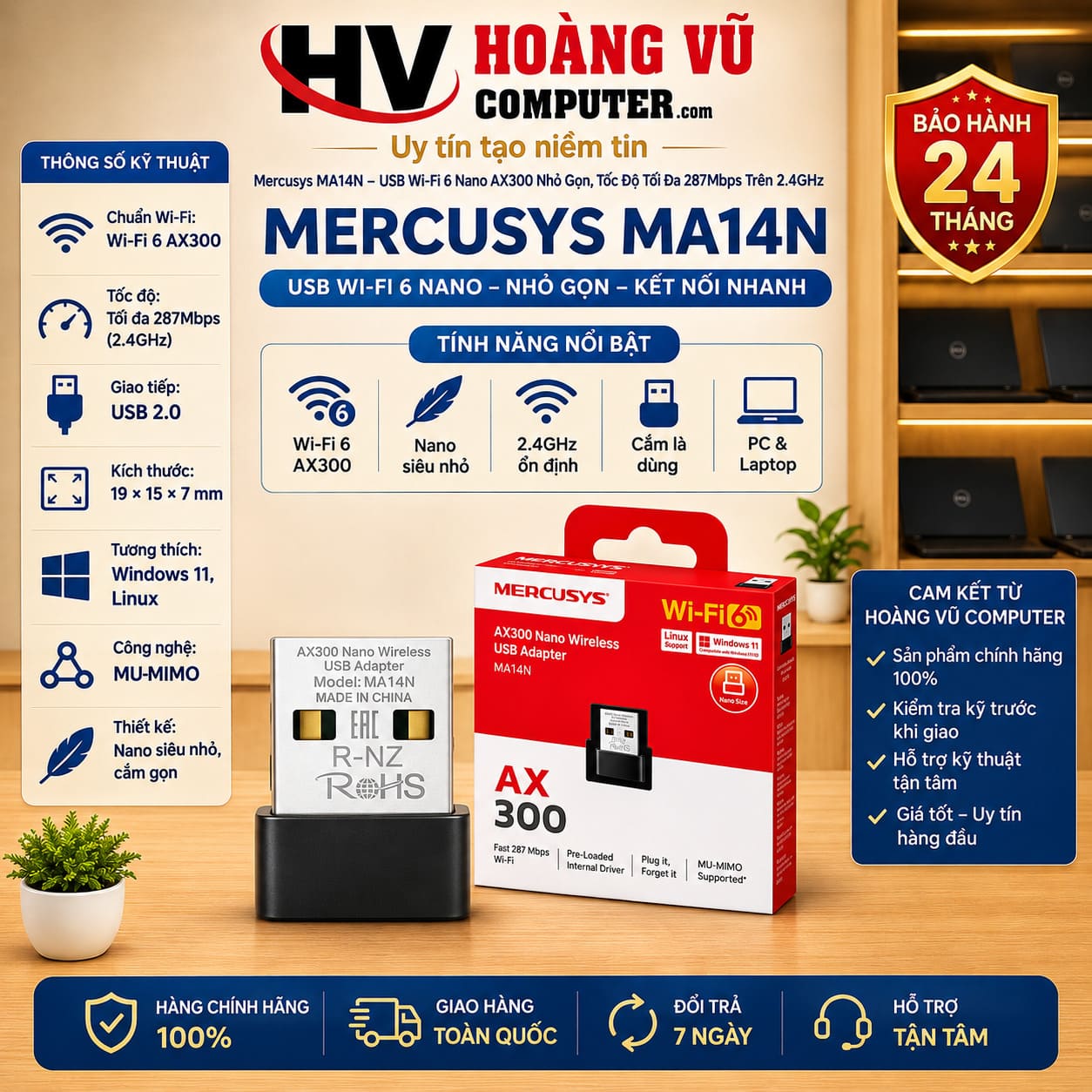
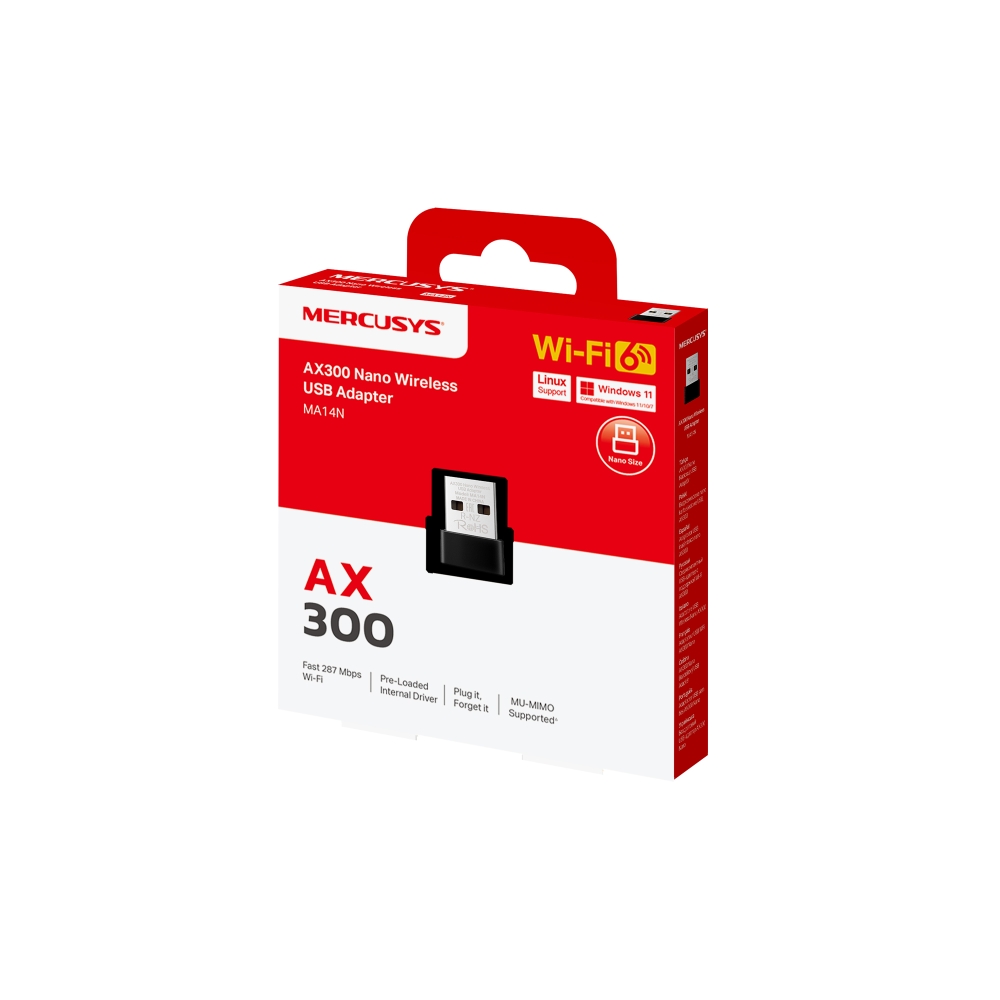
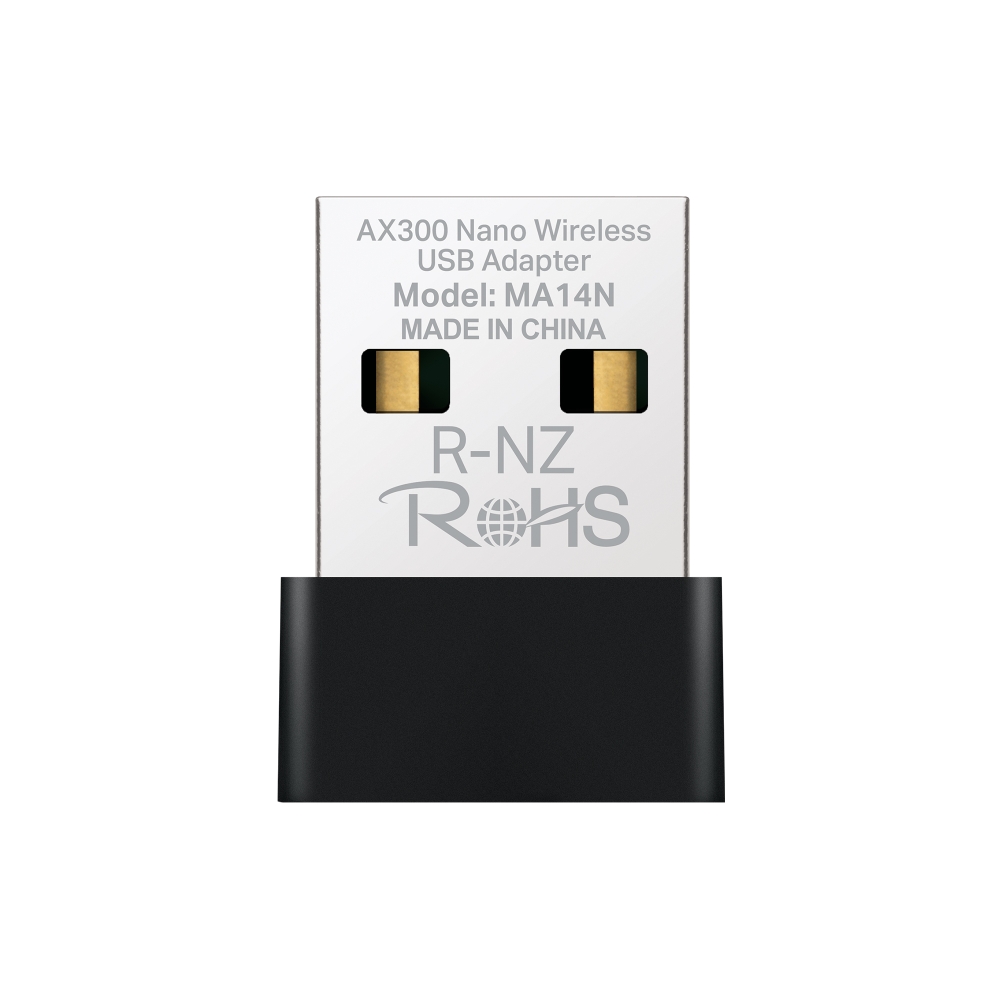
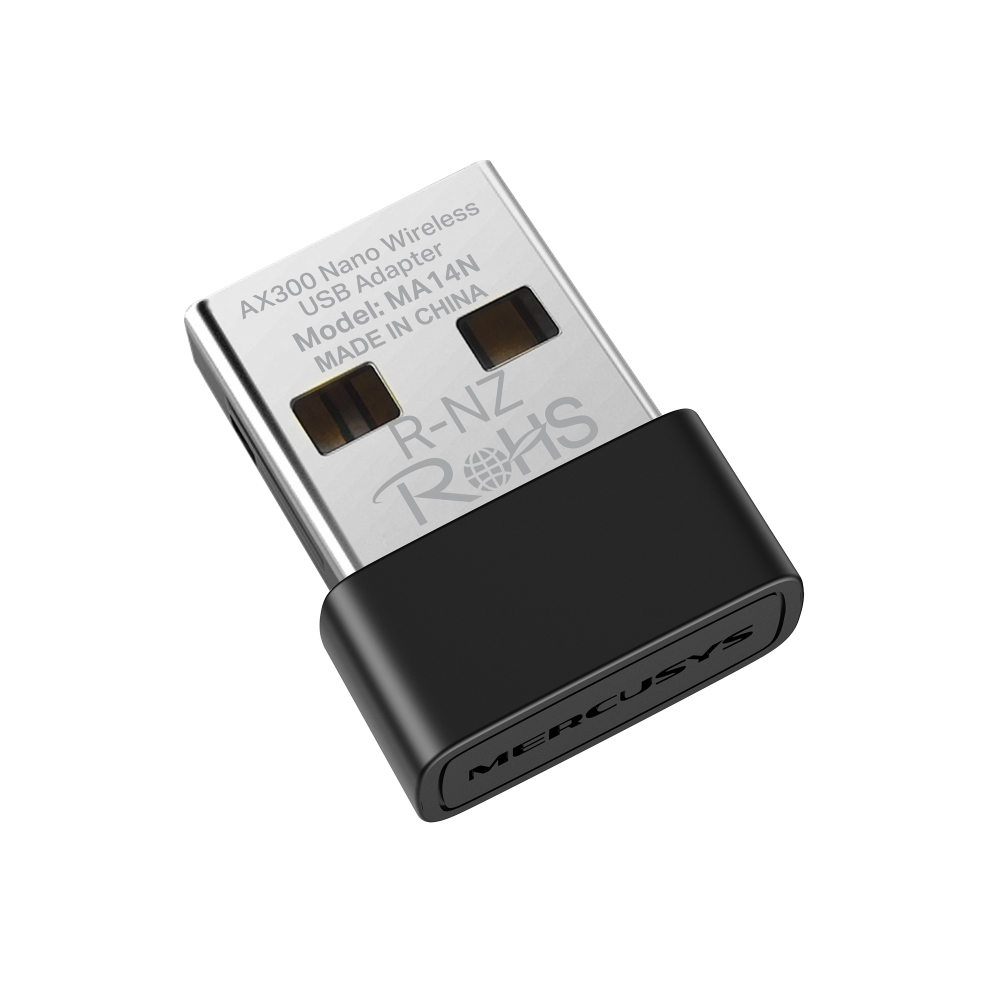
USB WiFi 6 Nano Mercusys MA14N AX300 2.4GHz 287Mbps
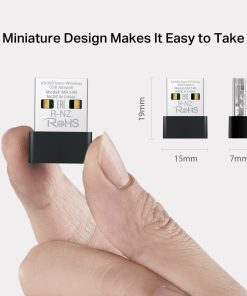
USB WiFi 6 Nano Mercusys MA14N AX300 2.4GHz là giải pháp phù hợp để nâng cấp hoặc thay thế kết nối Wi-Fi cho máy tính để bàn, laptop hoặc Mini PC. Với thiết kế siêu nhỏ gọn, sản phẩm này mang lại sự tiện lợi tối đa mà không cần tháo ra thường xuyên.
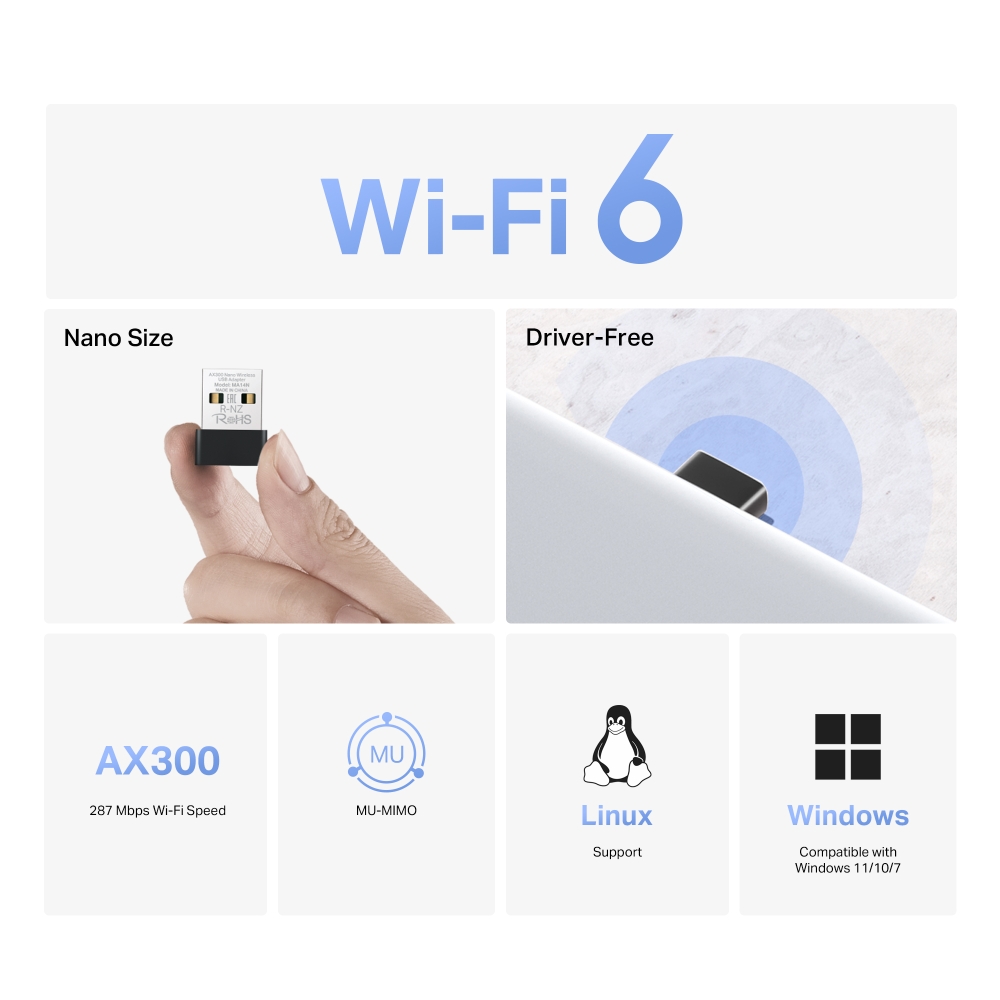
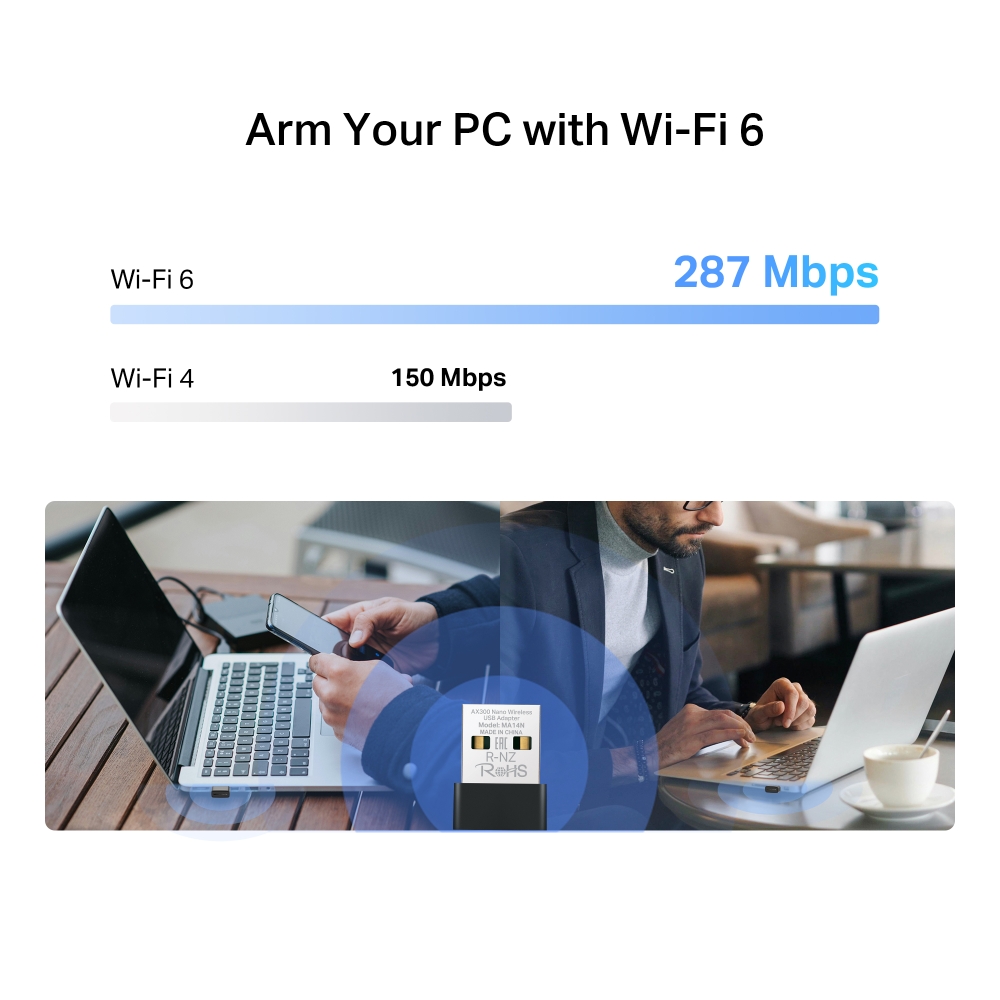
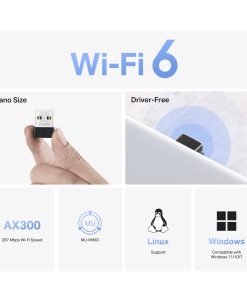
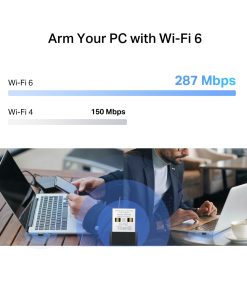
- ✨Chuẩn Wi-Fi 6 – 802.11ax với tốc độ tối đa 287Mbps.
- 🎯Hoạt động trên băng tần 2.4GHz, phù hợp cho các thiết bị không hỗ trợ 5GHz.
- ✨Thiết kế Nano nhỏ gọn, dễ dàng cắm vào mà không gây vướng víu.
- ✅Hỗ trợ đa hệ điều hành: Windows 11, 10, 7 và Linux Kernel 3.10 trở lên.
- ✨Tích hợp anten bên trong và hỗ trợ MU-MIMO, đảm bảo kết nối ổn định và nhanh chóng.
📶 USB WiFi 6 Nano Mercusys MA14N AX300 2.4GHz – Adapter Wi-Fi Cho PC Laptop
Mercusys MA14N – USB Wi-Fi 6 Nano AX300 Nhỏ Gọn, Tốc Độ Tối Đa 287Mbps Trên 2.4GHz
USB WiFi 6 Nano Mercusys MA14N AX300 2.4GHz là bộ thu Wi-Fi USB kích thước siêu nhỏ, phù hợp để bổ sung hoặc thay thế kết nối Wi-Fi cho máy tính để bàn, laptop hoặc Mini PC có cổng USB-A.
Sản phẩm hỗ trợ chuẩn:
Wi-Fi 6 – IEEE 802.11ax
hoạt động trên:
Băng tần 2.4GHz
với tốc độ liên kết không dây lý thuyết tối đa:
287Mbps
Mercusys thiết kế MA14N theo dạng Nano nên sau khi cắm vào máy, phần nhô ra ngoài rất nhỏ, thuận tiện để sử dụng lâu dài mà không phải tháo ra thường xuyên.
⭐ ĐIỂM NỔI BẬT
✅ Chuẩn Wi-Fi 6 – 802.11ax
✅ Phân hạng AX300
✅ Tốc độ tối đa 287Mbps
✅ Hoạt động trên 2.4GHz
✅ Thiết kế Nano siêu nhỏ
✅ Giao tiếp USB 2.0
✅ Anten tích hợp bên trong
✅ Hỗ trợ MU-MIMO
✅ Driver được cài sẵn giúp thiết lập thuận tiện
✅ Hỗ trợ Windows 11
✅ Hỗ trợ Windows 10
✅ Hỗ trợ Windows 7
✅ Hỗ trợ Linux Kernel 3.10 trở lên
✅ Phù hợp nâng cấp Wi-Fi cho PC không có card mạng không dây
✅ Phù hợp thay thế Wi-Fi laptop bị lỗi
⚠️ MA14N CHỈ CÓ 2.4GHz – KHÔNG CÓ 5GHz
Đây là điểm rất quan trọng khi tư vấn khách.
Mercusys MA14N hoạt động ở:
2.4GHz
và hỗ trợ:
IEEE 802.11ax
IEEE 802.11n
IEEE 802.11g
IEEE 802.11b
Mercusys không công bố hỗ trợ 5GHz cho MA14N V1.
Do đó:
❌ Không phải Wi-Fi Dual Band
❌ Không kết nối mạng Wi-Fi chỉ phát 5GHz
❌ Không nên quảng cáo 2.4GHz + 5GHz
Nếu router đang phát cả:
2.4GHz
5GHz
thì MA14N sẽ kết nối vào:
mạng 2.4GHz
🚀 WI-FI 6 AX300 – TỐC ĐỘ TỐI ĐA 287MBPS
MA14N được xếp vào nhóm:
AX300
nhưng tốc độ cụ thể Mercusys công bố là:
Up to 287Mbps @ 2.4GHz
với chuẩn:
802.11ax
Đây là tốc độ liên kết vật lý lý thuyết, không phải tốc độ tải Internet thực tế.
⚠️ 287MBPS KHÔNG CÓ NGHĨA INTERNET ĐẠT 287MBPS
Tốc độ thực tế còn phụ thuộc:
✔️ Gói Internet
✔️ Router Wi-Fi
✔️ Khoảng cách
✔️ Vật cản
✔️ Nhiễu sóng 2.4GHz
✔️ Số thiết bị đang sử dụng mạng
✔️ Cổng USB
✔️ Driver
✔️ Cấu hình máy tính
✔️ Máy chủ Internet đang truy cập
Mercusys cũng lưu ý tốc độ tối đa là tốc độ vật lý theo chuẩn IEEE và hiệu năng thực tế có thể thấp hơn tùy môi trường.
📡 WI-FI 6 802.11AX
So với các USB Wi-Fi N150 đời cũ, MA14N hỗ trợ:
Wi-Fi 6
giúp thiết bị có thể tận dụng các cải tiến của chuẩn 802.11ax khi kết nối với router/AP tương thích.
Mercusys sử dụng công nghệ:
1024-QAM
và hỗ trợ:
MU-MIMO
để cải thiện hiệu quả kết nối trong môi trường mạng phù hợp.
⚠️ MU-MIMO / WI-FI 6 CẦN ROUTER HỖ TRỢ
Để sử dụng đúng:
Wi-Fi 6
MU-MIMO
router hoặc Access Point cũng phải hỗ trợ các công nghệ tương ứng.
Nếu kết nối vào router đời cũ chỉ hỗ trợ:
Wi-Fi 4 / 802.11n
MA14N vẫn có thể hoạt động nhưng sẽ kết nối theo chuẩn mà router hỗ trợ.
📶 BĂNG TẦN 2.4GHZ – PHÙ HỢP PHỦ SÓNG
2.4GHz có đặc điểm:
✔️ Khả năng xuyên vật cản tốt hơn 5GHz trong nhiều tình huống
✔️ Tương thích nhiều router cũ
✔️ Phù hợp sử dụng trong nhà
✔️ Phù hợp PC văn phòng
✔️ Phù hợp laptop sử dụng Internet cơ bản
Tuy nhiên 2.4GHz thường có:
⚠️ Nhiều thiết bị sử dụng chung
⚠️ Dễ bị nhiễu hơn
⚠️ Tốc độ không cao bằng các adapter Wi-Fi 5/6 Dual Band mạnh hơn
💻 BIẾN PC KHÔNG CÓ WI-FI THÀNH MÁY CÓ WI-FI
MA14N rất phù hợp cho:
PC Desktop không có card Wi-Fi
Chỉ cần cắm vào:
USB-A
sau đó cài/khởi tạo driver phù hợp và kết nối mạng Wi-Fi.
Không cần:
❌ Mở thùng máy
❌ Lắp card PCIe
❌ Đi dây anten ngoài
❌ Thay mainboard
Đây là giải pháp nhanh cho máy văn phòng hoặc PC gia đình.
🔧 PHÙ HỢP KHI WI-FI LAPTOP BỊ HỎNG
Nếu laptop gặp:
Card Wi-Fi chết
Wi-Fi lúc nhận lúc không
Không muốn tháo máy thay card Wi-Fi
có thể sử dụng MA14N như:
USB Wi-Fi ngoài
để kết nối mạng.
Đây cũng là cách test nhanh để xác định lỗi:
card Wi-Fi bên trong
hay:
Windows / router / hệ thống mạng.
🔌 GIAO TIẾP USB 2.0
Mercusys MA14N sử dụng:
USB 2.0
dạng USB-A phổ biến.
Có thể cắm vào nhiều cổng:
USB 2.0 Type-A
USB 3.0 Type-A
USB 3.1 / USB 3.2 Type-A
do các cổng USB-A đời mới có khả năng tương thích ngược.
⚠️ KHÔNG PHẢI USB-C
MA14N sử dụng:
USB-A
Nếu laptop chỉ có:
USB-C / Thunderbolt
cần thêm:
Adapter USB-C → USB-A
phù hợp.
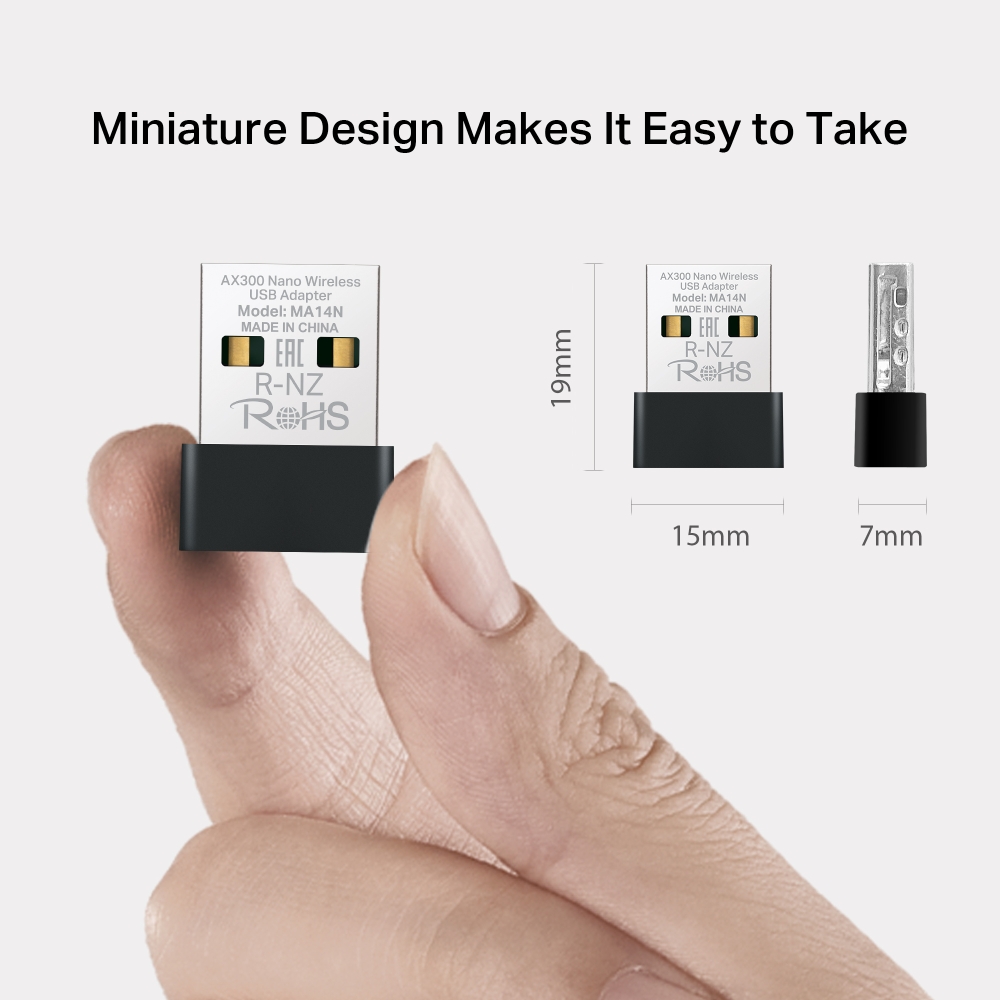
📐 THIẾT KẾ NANO SIÊU NHỎ
Mercusys công bố kích thước:
19.15 × 14.94 × 7.19 mm
MA14N chỉ nhô ra khỏi cổng USB một phần nhỏ.
Ưu điểm:
✔️ Có thể để cắm trên laptop thường xuyên
✔️ Ít vướng
✔️ Dễ mang theo
✔️ Phù hợp túi laptop
✔️ Hạn chế va chạm so với USB Wi-Fi anten dài
📡 ANTEN TÍCH HỢP BÊN TRONG
MA14N sử dụng:
1 × Internal Antenna
tức anten được đặt ngay bên trong thân adapter.
Ưu điểm:
✔️ Nhỏ gọn
✔️ Không cần xoay anten
✔️ Không chiếm nhiều diện tích
Nhưng nếu cần bắt Wi-Fi ở khoảng cách xa hoặc qua nhiều tường, nên cân nhắc:
USB Wi-Fi High Gain có anten ngoài
thay vì bản Nano.
🏠 PHÙ HỢP KHOẢNG CÁCH GẦN – TRUNG BÌNH
MA14N phù hợp nhất khi:
Router ở cùng phòng
Khoảng cách không quá xa
Ít tường bê tông
Dùng Internet văn phòng
Học online
Xem video
Duyệt web
Nếu máy đặt:
tầng khác
cuối nhà
qua nhiều tường
vị trí router rất xa
nên ưu tiên adapter có:
anten High-Gain
để khả năng thu sóng tốt hơn.
🪟 HỖ TRỢ WINDOWS 11 / 10 / 7
Mercusys công bố MA14N hỗ trợ:
Windows 11
Windows 10
Windows 7
bao gồm các phiên bản tương ứng 32/64-bit theo driver được cung cấp.
🐧 HỖ TRỢ LINUX
MA14N cũng hỗ trợ:
Linux – Kernel 3.10 trở lên
theo trang sản phẩm chính thức.
Mercusys hiện tiếp tục cung cấp driver Linux cho MA14N trên trang Download, tuy nhiên phiên bản driver và kernel được hỗ trợ có thể thay đổi theo từng bản cập nhật.
Vì vậy với Linux nên kiểm tra:
Kernel hiện tại
Hardware Version MA14N
Driver mới nhất
trước khi cài.
🍎 KHÔNG HỖ TRỢ macOS
Theo bảng tương thích hệ điều hành chính thức của Mercusys:
MA14N không hỗ trợ macOS
và Mercusys hiện ghi nhận các network adapter của hãng không hỗ trợ macOS.
Do đó không nên mua MA14N nếu mục đích chính là sử dụng với:
MacBook
iMac
Mac mini
chạy macOS.
⚙️ DRIVER ĐƯỢC CÀI SẴN – DỄ THIẾT LẬP
Mercusys quảng bá MA14N với:
Pre-Loaded Internal Driver
giúp quá trình cài đặt trên Windows thuận tiện hơn.
Thông thường:
Cắm USB vào máy
Windows nhận thiết bị
Driver được khởi tạo
Chọn mạng Wi-Fi
Nhập mật khẩu
và sử dụng.
⚠️ CÓ TRƯỜNG HỢP VẪN CẦN CẬP NHẬT DRIVER
Mercusys lưu ý chức năng có thể bị hạn chế trên một số hệ điều hành hoặc sau khi Windows cập nhật.
Trong trường hợp:
USB nhận nhưng không có Wi-Fi
Device Manager báo lỗi
Wi-Fi thường xuyên mất
Windows Update xong bị lỗi adapter
nên tải:
driver MA14N đúng Hardware Version
từ trang hỗ trợ Mercusys.
🔒 BẢO MẬT WI-FI
Thông số MA14N V1 hiện được Mercusys công bố hỗ trợ:
WPA-PSK
WPA2-PSK
WPA
WPA2.
Do đó:
không nên tự ghi WPA3
cho MA14N V1 nếu tài liệu sản phẩm hiện tại chưa xác nhận.
⚠️ MA14N KHÔNG CÓ BLUETOOTH
Sản phẩm này là:
USB Wi-Fi Adapter
không phải:
Wi-Fi + Bluetooth Combo
Do đó MA14N không dùng để kết nối:
❌ Chuột Bluetooth
❌ Tai nghe Bluetooth
❌ Loa Bluetooth
❌ Bàn phím Bluetooth
Nếu máy cần Bluetooth thì phải sử dụng thêm:
USB Bluetooth
hoặc:
adapter combo Wi-Fi + Bluetooth tương ứng.
🏢 PHÙ HỢP VĂN PHÒNG
MA14N phù hợp:
📑 Word
📊 Excel
🧾 MISA
🌐 Trình duyệt web
📦 Phần mềm bán hàng
🏪 CRM
💻 Remote Desktop
🎥 Họp trực tuyến
với điều kiện chất lượng sóng Wi-Fi và đường truyền phù hợp.
🎓 PHÙ HỢP HỌC SINH – SINH VIÊN
Có thể dùng cho:
📚 Học online
🌐 Tra cứu tài liệu
📑 Google Docs
🎥 Zoom / Google Meet
💻 Làm bài tập
Kích thước Nano cũng thuận tiện để để nguyên trên laptop.
🎮 CÓ DÙNG CHƠI GAME ĐƯỢC KHÔNG?
Có thể sử dụng cho game online nhẹ.
Tuy nhiên do MA14N:
chỉ chạy 2.4GHz
và:
sử dụng anten Nano tích hợp
nên nếu ưu tiên:
🎮 Ping thấp
🎮 Gaming cạnh tranh
🎮 Router cách xa
🎮 Môi trường 2.4GHz nhiễu nhiều
thì USB Wi-Fi 5GHz/6 Dual Band có anten tốt hơn sẽ phù hợp hơn.
⚠️ WI-FI YẾU CHƯA CHẮC DO USB WIFI
Nếu kết nối yếu cần kiểm tra:
✔️ Vị trí router
✔️ Router quá xa
✔️ Nhiều tường
✔️ Kênh 2.4GHz bị nhiễu
✔️ Router quá tải
✔️ Driver
✔️ Cổng USB
✔️ Windows
✔️ Gói Internet
Không nên đổi adapter liên tục nếu nguyên nhân nằm ở hệ thống mạng.
🧪 CÁCH TEST MA14N SAU KHI CẮM
Bước 1
Mở:
Device Manager
kiểm tra adapter đã được Windows nhận.
Bước 2
Bật Wi-Fi.
Bước 3
Kết nối mạng 2.4GHz.
Bước 4
Kiểm tra:
✔️ Signal Strength
✔️ Link Speed
✔️ Ping
✔️ Download
✔️ Upload
Bước 5
Test trong 15–30 phút để kiểm tra kết nối có ổn định hay không.
🔧 NẾU USB WIFI KHÔNG NHẬN
Có thể thử:
Đổi cổng USB
Cắm trực tiếp vào PC thay vì hub
Kiểm tra Device Manager
Gỡ và cài lại driver
Cài driver MA14N mới nhất
Thử trên máy tính khác
Nếu thiết bị vẫn không nhận trên nhiều máy thì mới có cơ sở nghi adapter lỗi.
⚙️ THÔNG SỐ KỸ THUẬT
| Thông số | Chi tiết |
|---|---|
| Thương hiệu | Mercusys |
| Model | MA14N V1 |
| Sản phẩm | Nano Wireless USB Adapter |
| Phân hạng | AX300 |
| Chuẩn Wi-Fi | Wi-Fi 6 / IEEE 802.11ax |
| Chuẩn tương thích | 802.11ax / n / g / b |
| Băng tần | 2.4GHz |
| 5GHz | Không |
| Tốc độ tối đa | 287Mbps @ 2.4GHz |
| MU-MIMO | Có |
| Giao tiếp | USB 2.0 Type-A |
| Anten | 1 × Internal Antenna |
| Kích thước | 19.15 × 14.94 × 7.19mm |
| Bảo mật | WPA-PSK / WPA2-PSK / WPA / WPA2 |
| Windows 11 | Hỗ trợ |
| Windows 10 | Hỗ trợ |
| Windows 7 | Hỗ trợ |
| Linux | Kernel 3.10 trở lên; kiểm tra driver theo phiên bản |
| macOS | Không hỗ trợ |
| Bluetooth | Không |
| Driver tích hợp | Có / Pre-Loaded Internal Driver |
| Thiết kế | Nano |
Thông số trên được đối chiếu trực tiếp từ trang sản phẩm và datasheet MA14N V1 của Mercusys.
🎯 PHÙ HỢP SỬ DỤNG KHI
✅ PC Desktop không có Wi-Fi
✅ Card Wi-Fi laptop bị lỗi
✅ Cần USB Wi-Fi nhỏ gọn
✅ Muốn nâng từ adapter N150 lên Wi-Fi 6 2.4GHz
✅ Router hỗ trợ Wi-Fi 6
✅ Dùng mạng văn phòng
✅ Học online
✅ Làm việc tại nhà
✅ Máy tính cần kết nối mạng mà không tiện kéo dây LAN
✅ Muốn để adapter cắm thường xuyên trên máy
🔎 ƯU ĐIỂM
✔️ Wi-Fi 6
✔️ Tốc độ tối đa 287Mbps
✔️ Thiết kế Nano
✔️ Cắm gọn trên laptop
✔️ USB-A phổ biến
✔️ Driver tích hợp
✔️ Hỗ trợ MU-MIMO
✔️ Windows 11/10/7
✔️ Có hỗ trợ Linux
✔️ Phù hợp PC và laptop
⚠️ ĐIỂM CẦN BIẾT TRƯỚC KHI MUA
1. Chỉ có 2.4GHz
Không hỗ trợ 5GHz.
2. AX300 nhưng tốc độ công bố là 287Mbps
Không nên ghi 300Mbps tuyệt đối.
3. USB 2.0
Không phải USB 3.0.
4. Anten nằm bên trong
Thiết kế ưu tiên nhỏ gọn, không phải dòng High-Gain bắt sóng xa.
5. Không có Bluetooth
Chỉ có chức năng Wi-Fi.
6. Không hỗ trợ macOS
Phù hợp Windows và Linux theo danh sách Mercusys.
📦 BỘ SẢN PHẨM
Theo Mercusys, hộp sản phẩm gồm:
1 × Mercusys MA14N AX300 Nano Wireless USB Adapter
1 × Quick Installation Guide.
🛒 MUA USB WIFI MERCUSYS MA14N TẠI HOÀNG VŨ COMPUTER
Khi mua thiết bị mạng tại Hoàng Vũ Computer, khách hàng được hỗ trợ:
✔️ Kiểm tra máy tính có phù hợp hay không
✔️ Kiểm tra cổng USB
✔️ Cài driver MA14N
✔️ Cấu hình Wi-Fi
✔️ Kiểm tra Windows
✔️ Kiểm tra lỗi Device Manager
✔️ Kiểm tra router 2.4GHz
✔️ Test tốc độ mạng
✔️ Kiểm tra tín hiệu Wi-Fi
✔️ Tư vấn Nano hay High-Gain
✔️ Tư vấn USB Wi-Fi 2.4GHz hay Dual Band
✔️ Hỗ trợ kỹ thuật sau bán hàng
✔️ Giao hàng toàn quốc
🛡️ BẢO HÀNH
BẢO HÀNH THEO CHÍNH SÁCH SẢN PHẨM TẠI HOÀNG VŨ COMPUTER
Thời hạn áp dụng theo tem và lô hàng thực tế.
📞 LIÊN HỆ HOÀNG VŨ COMPUTER
📍 SHOWROOM HOÀNG VŨ COMPUTER
377 Lê Lợi, P. Nghĩa Lộ, Quảng Ngãi
📞 Hotline: 0345.718.718
📧 Email: hoangvucso@gmail.com
🌐 Website: HoangVuComputer.com
⏰ Thời gian làm việc: 7h30 – 20h30
Hoàng Vũ Computer – USB Wi-Fi, thiết bị mạng, phụ kiện máy tính và dịch vụ kỹ thuật tại Quảng Ngãi. Uy tín tạo niềm tin.
Có liên quan
Khám phá thêm từ Laptop Quảng Ngãi | Bán Laptop & Linh kiện Uy Tín | Hoàng Vũ Computer
Đăng ký để nhận các bài đăng mới nhất được gửi đến email của bạn.
🔎 Model & Mã Máy Tương Thích
Sản phẩm USB WiFi 6 Nano Mercusys MA14N AX300 2.4GHz 287Mbps tại Hoàng Vũ Computer được kiểm tra kỹ trước khi thay thế, đảm bảo đúng chuẩn linh kiện và tương thích với từng dòng máy.
Mã sản phẩm / SKU: SP0645
Lưu ý quan trọng:
- Cùng một model laptop có thể dùng nhiều loại linh kiện khác nhau.
- Cần kiểm tra đúng mã máy, mã màn hình, mã pin, cáp, socket hoặc Part Number trước khi thay.
- Khách hàng nên gửi hình linh kiện cũ hoặc model máy để kỹ thuật Hoàng Vũ kiểm tra chính xác.
📞 Cần kiểm tra nhanh? Liên hệ/Zalo: 0345.718.718
Hỏi đáp sản phẩm
Thảo luận cùng Hoàng Vũ Computer
Đặt câu hỏi về tương thích, cấu hình, bảo hành hoặc tình trạng sản phẩm.
Chưa có bình luận nào
Sản phẩm tương tự


0
USB WiFi 6 Nano Mercusys MA14N AX300 2.4GHz 287Mbps
Trong kho


Đánh giá từ khách hàng
Đánh giá USB WiFi 6 Nano Mercusys MA14N AX300 2.4GHz 287Mbps
Phản hồi thực tế giúp khách hàng khác lựa chọn sản phẩm phù hợp hơn.
Bạn thấy sản phẩm thế nào?
Chỉ cần họ tên, số điện thoại xác minh và cảm nhận thực tế.
Hoàng Vũ Computer
Đánh giá sản phẩm
Thông tin chỉ dùng xác minh. Đánh giá sẽ được kiểm duyệt trước khi hiển thị.
Đánh giá đã được chia sẻ
0 phản hồiHãy là khách hàng đầu tiên chia sẻ cảm nhận về sản phẩm này.