Windows
Cách Tắt Hiệu Ứng Hình Ảnh Trong Windows 11 Để Tăng Hiệu Năng (2026)
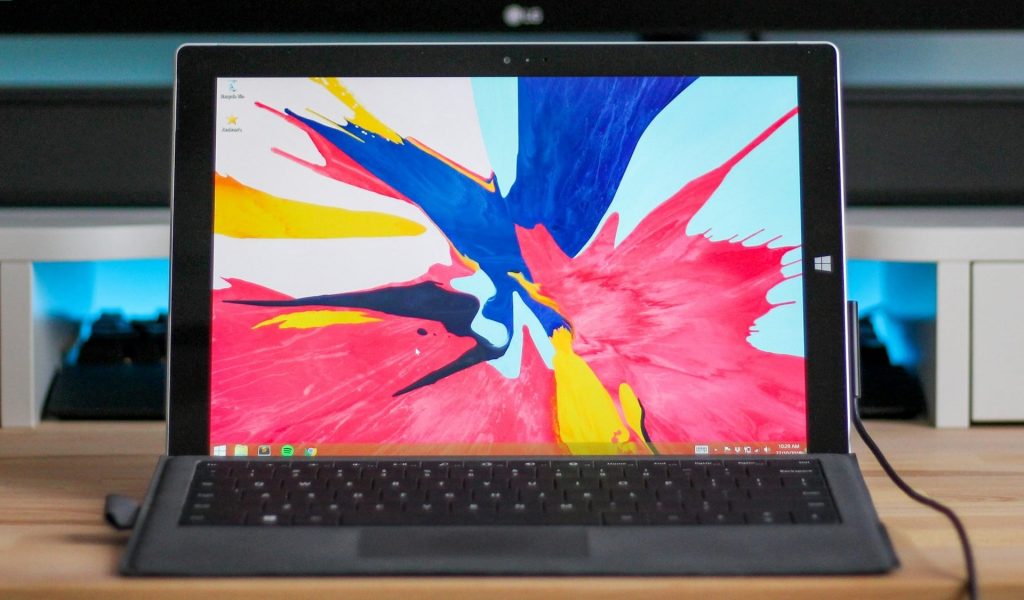
Điểm đáng chú ý: Cách Tắt Hiệu Ứng Hình Ảnh Trong Windows 11 Để Tăng Hiệu Năng (2026) đang thu hút nhiều sự quan tâm từ cộng đồng công nghệ.
Tắt hiệu ứng hình ảnh trong Windows 11 để cải thiện hiệu suất máy tính
Máy tính Windows 11 của bạn có đang chậm chạp khi mở ứng dụng hoặc chuyển đổi giữa các cửa sổ? Các hiệu ứng hình ảnh như hoạt ảnh, độ trong suốt và bóng đổ có thể là nguyên nhân gây ra tình trạng này. Những tính năng tạo hình ảnh đẹp mắt này tuy hấp dẫn, nhưng có thể làm chậm hiệu suất trên phần cứng cũ hoặc laptop giá rẻ. Tin vui là bạn có thể tắt hầu hết các hiệu ứng hình ảnh chỉ trong vài cú nhấp chuột. Hướng dẫn này sẽ chỉ cho bạn hai cách để thực hiện: một cách nhanh chóng qua Cài đặt và một cách chi tiết hơn để tắt tất cả nhằm đạt hiệu suất tối đa.
Điểm nổi bật
- Tắt hiệu ứng hình ảnh có thể cải thiện tốc độ máy tính, đặc biệt là với phần cứng cũ.
- Hướng dẫn chi tiết từng bước để tắt hiệu ứng hình ảnh trong Windows 11.
- Tùy chọn tắt hoàn toàn hiệu ứng hình ảnh để tối ưu hóa hiệu suất máy tính.
Đánh giá thực tế
Hiệu ứng hình ảnh là gì trong Windows?
Hiệu ứng hình ảnh là những hoạt ảnh và trang trí đồ họa làm cho Windows trông bóng bẩy hơn. Chúng bao gồm các hiệu ứng như:
– Hiệu ứng hoạt ảnh: Cửa sổ trượt vào và ra, chuyển tiếp mượt mà giữa các màn hình.
– Hiệu ứng độ trong suốt: Nền menu Bắt đầu và thanh tác vụ trong suốt.
– Bóng đổ: Bóng nhẹ phía sau cửa sổ và văn bản.
– Hình thu nhỏ: Hình ảnh xem trước cho các tệp và thư mục.
– Cuộn mượt mà: Cuộn dần thay vì nhảy tức thì.
Trong khi các hiệu ứng này sử dụng ít tài nguyên trên máy tính hiện đại (từ năm 2020 trở đi), chúng vẫn có thể ảnh hưởng đến hiệu suất trên máy tính cũ hoặc laptop với RAM hạn chế.
Cách nhanh chóng: Tắt hiệu ứng hoạt ảnh và độ trong suốt
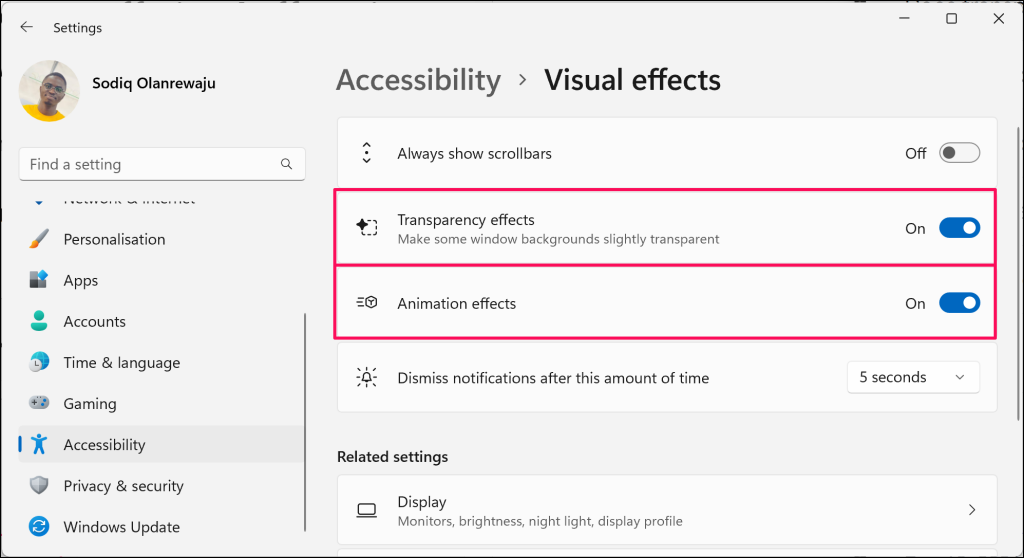
Cách nhanh nhất để cải thiện hiệu suất là tắt hai hiệu ứng ngốn tài nguyên nhất — hoạt ảnh và độ trong suốt. Điều này chỉ mất khoảng 30 giây và bạn sẽ hầu như không nhận thấy sự khác biệt về mặt hình ảnh.
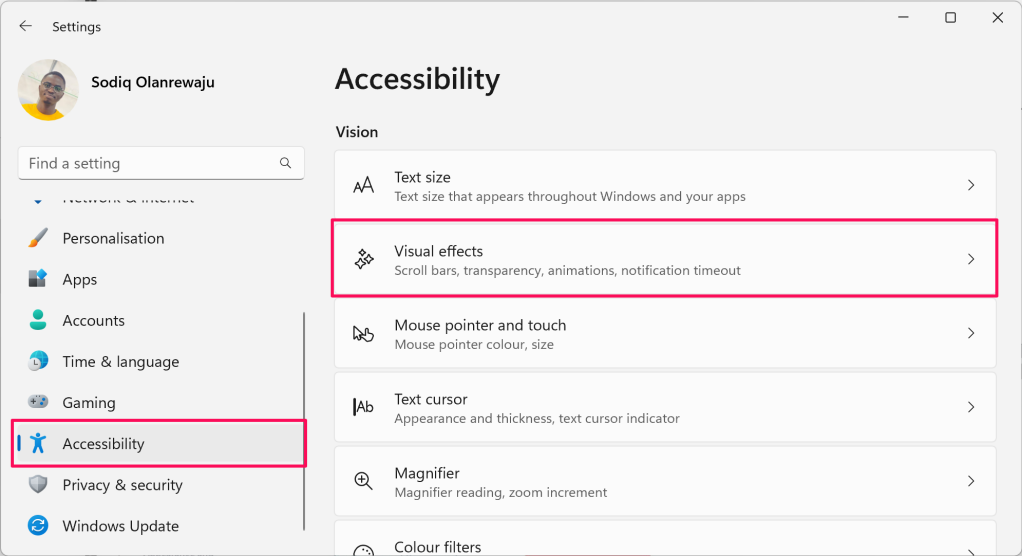
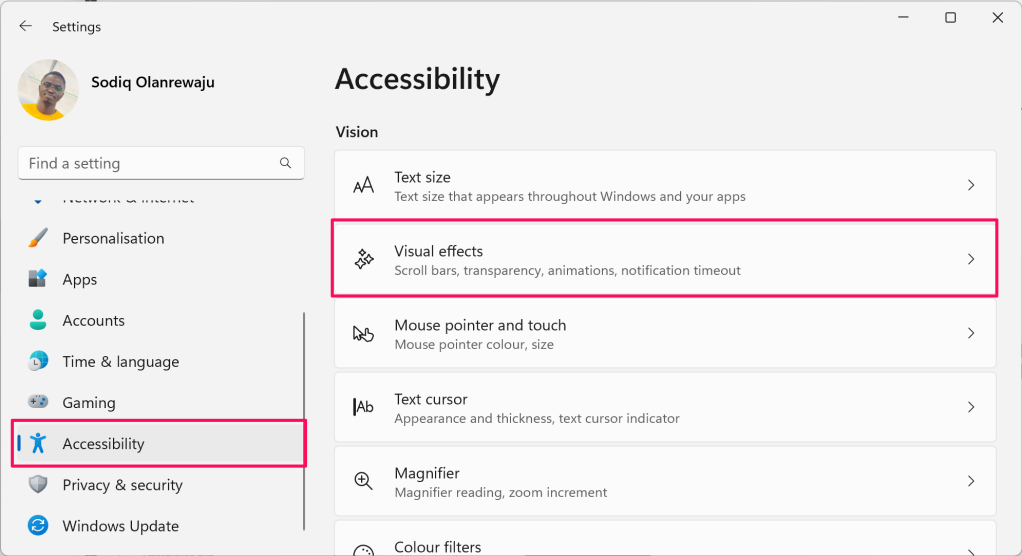
- Mở cài đặt hiệu ứng hình ảnh: Nhấn
Windows + Iđể mở Cài đặt, sau đó nhấp vào Trợ năng ở thanh bên trái và chọn Hiệu ứng hình ảnh.
- Tắt các hiệu ứng chính: Tắt Hiệu ứng hoạt ảnh và Hiệu ứng độ trong suốt. Bạn có thể để Luôn hiển thị thanh cuộn như mặc định — nó không ảnh hưởng nhiều đến hiệu suất.
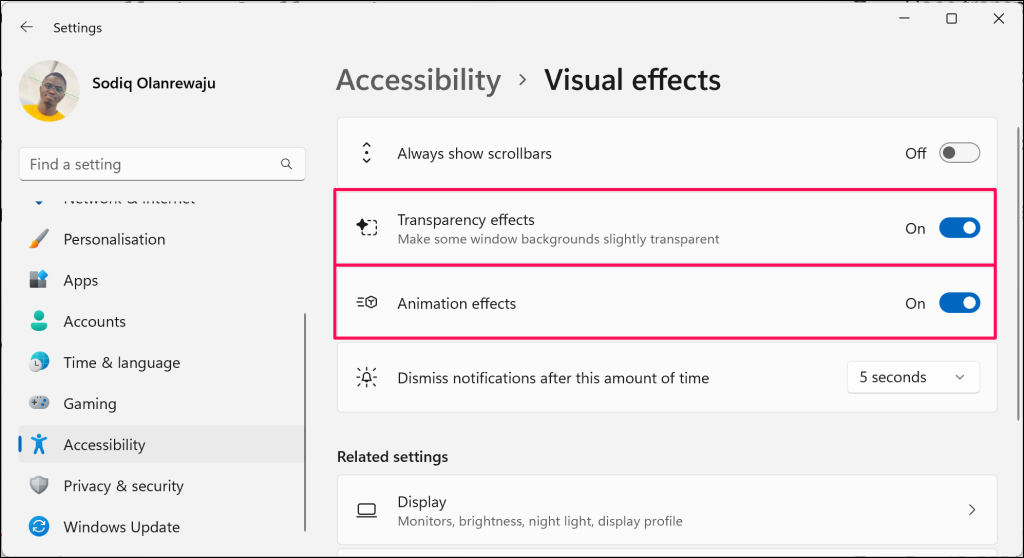
Thay đổi sẽ có hiệu lực ngay lập tức — không cần khởi động lại. Bạn sẽ nhận thấy các chuyển tiếp cửa sổ nhanh hơn và thời gian sử dụng pin tốt hơn trên laptop.
Nâng cao: Tắt tất cả hiệu ứng hình ảnh để hiệu suất tối đa
Nếu bạn muốn tận dụng tối đa hiệu suất từ một máy tính cũ, bạn có thể tắt tất cả hiệu ứng hình ảnh qua Bảng điều khiển cổ điển. Đây là cách thiết lập mạnh mẽ hơn nhưng có thể mang đến sự khác biệt rõ rệt trên các máy tính có 4GB RAM trở xuống.
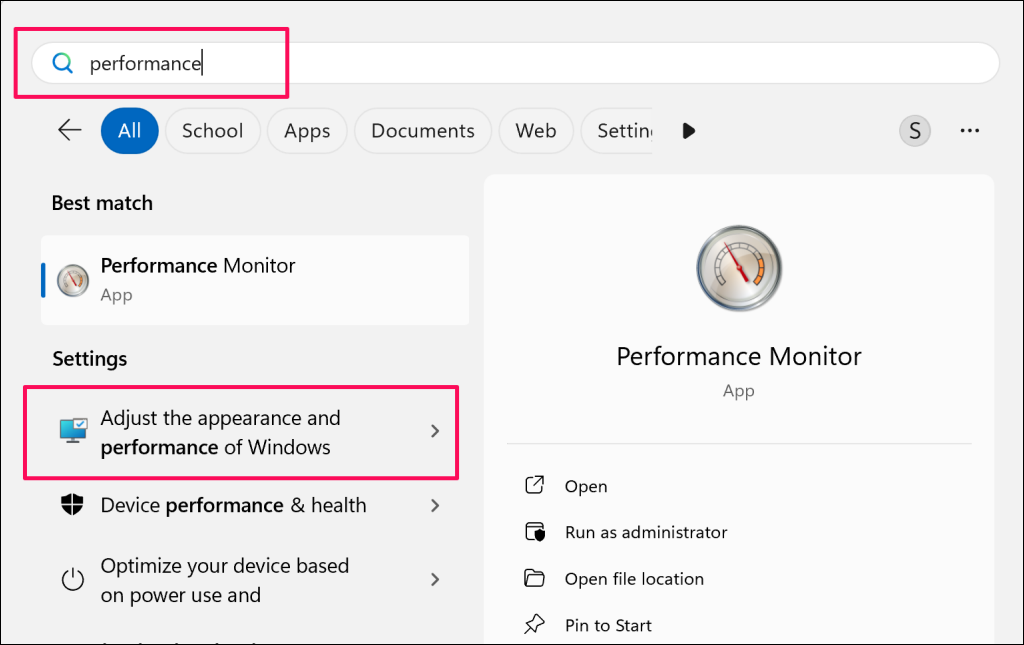
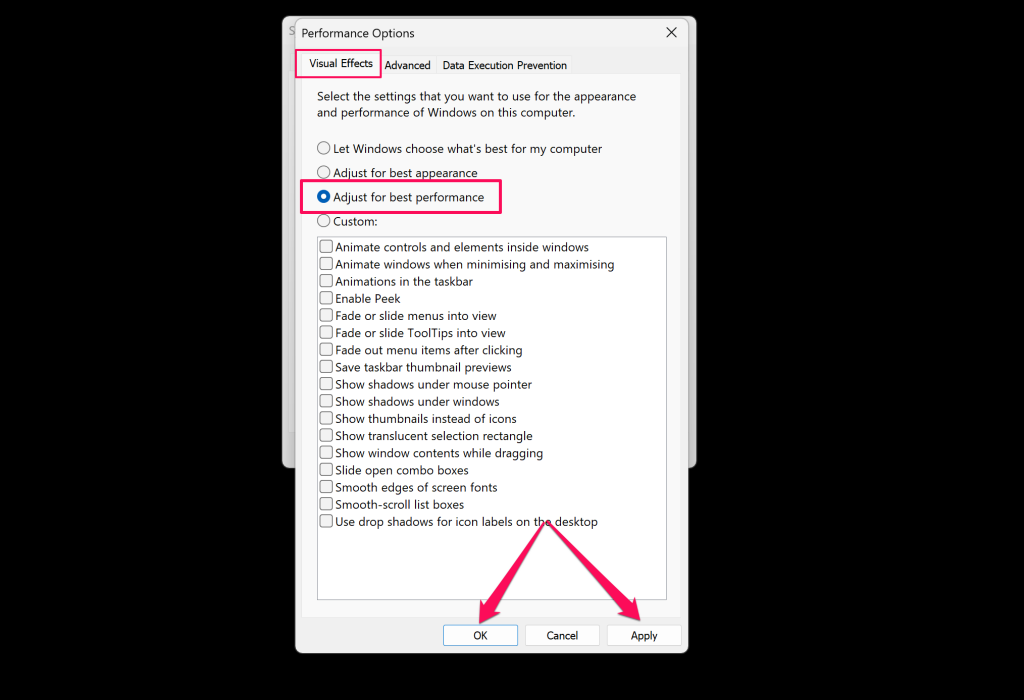
- Mở tùy chọn hiệu suất: Cách nhanh nhất là tìm kiếm “Điều chỉnh giao diện và hiệu suất của Windows” trong menu Bắt đầu và nhấp vào kết quả đầu tiên.
- Chọn cài đặt hiệu suất: Trong cửa sổ Tùy chọn hiệu suất, bạn sẽ thấy bốn nút lựa chọn. Theo mặc định, Windows chọn “Để Windows chọn điều tốt nhất cho máy tính của tôi”. Chọn “Điều chỉnh để đạt hiệu suất tốt nhất” và nhấp Áp dụng, sau đó OK. Điều này sẽ vô hiệu hóa hầu hết mọi hiệu ứng hình ảnh để tối đa hóa tốc độ.
Kết luận
Việc tắt các hiệu ứng hình ảnh trong Windows 11 có thể giúp tăng cường hiệu suất cho những máy tính cũ hoặc laptop giá rẻ. Tuy không phải lúc nào cũng mang lại sự khác biệt lớn, nhưng đây là một cách đơn giản và hiệu quả để cải thiện trải nghiệm người dùng. Nếu bạn không nhận thấy sự cải thiện, bạn luôn có thể quay lại cài đặt mặc định mà không gặp vấn đề gì.
Câu hỏi thường gặp
1. Những hiệu ứng nào tôi nên tắt để cải thiện hiệu suất?
Nên tắt các hiệu ứng hoạt ảnh và độ trong suốt để cải thiện tốc độ máy tính nhanh chóng.
2. Tôi có cần khởi động lại máy tính sau khi tắt hiệu ứng không?
Không cần thiết. Các thay đổi sẽ có hiệu lực ngay lập tức.
3. Nếu tôi không nhận thấy sự khác biệt, tôi nên làm gì?
Bạn có thể quay lại cài đặt mặc định hoặc xem xét các tối ưu hóa khác như nâng cấp RAM hoặc SSD.
4. Tắt hiệu ứng có ảnh hưởng đến chất lượng văn bản không?
Có, việc tắt các hiệu ứng có thể làm văn bản trông mờ hoặc không rõ ràng. Hãy đảm bảo rằng bạn bật tùy chọn làm mịn văn bản nếu cần.
Hy vọng rằng bài viết này sẽ giúp bạn cải thiện hiệu suất máy tính Windows 11 của mình tại Quảng Ngãi!
Nếu cần tư vấn laptop, PC, linh kiện hoặc sửa chữa máy tính tại Quảng Ngãi, bạn có thể ghé Hoàng Vũ Computer.
📍 377 Lê Lợi, P. Nghĩa Lộ, Tỉnh Quảng Ngãi
📞 0345.718.718
🌐 https://hoangvucomputer.com
Khám phá thêm từ HOÀNG VŨ COMPUTER - Laptop Quảng Ngãi - Thế Giới Laptop - Linh kiện laptop quảng ngãi
Đăng ký để nhận các bài đăng mới nhất được gửi đến email của bạn.