Tin tức
BitLocker là gì? Cách mở khóa và cứu dữ liệu Windows
BitLocker là gì? Cách mở khóa và khôi phục dữ liệu khi Windows yêu cầu Recovery Key
Laptop đang sử dụng bình thường nhưng đột nhiên xuất hiện màn hình xanh BitLocker, yêu cầu nhập mã khôi phục gồm 48 chữ số? Bạn không thể đăng nhập Windows, truy cập tài liệu, hình ảnh hoặc dữ liệu công việc?
Đây là tình trạng khiến nhiều người dùng lo lắng, đặc biệt khi máy tính chứa những dữ liệu quan trọng chưa được sao lưu.
Vậy BitLocker là gì? Tại sao máy tính bị khóa dữ liệu? Có thể khôi phục dữ liệu khi không có mã BitLocker hay không? Hãy cùng Hoàng Vũ Computer tìm hiểu trong bài viết dưới đây.
1. BitLocker là gì?
BitLocker là công nghệ mã hóa ổ đĩa được Microsoft tích hợp trong hệ điều hành Windows nhằm bảo vệ dữ liệu cá nhân, tài liệu và thông tin quan trọng khỏi việc truy cập trái phép.
Khi BitLocker được kích hoạt, dữ liệu trên phân vùng được bảo vệ sẽ được mã hóa. Ngay cả khi tháo ổ cứng SSD hoặc HDD sang một máy tính khác, người dùng cũng không thể đọc dữ liệu nếu không có phương thức mở khóa phù hợp.
BitLocker thường kết hợp với chip bảo mật TPM (Trusted Platform Module) để xác thực tính toàn vẹn của hệ thống trước khi cho phép Windows khởi động.
Lợi ích của BitLocker
- Bảo vệ dữ liệu khi laptop bị mất hoặc đánh cắp.
- Ngăn chặn truy cập dữ liệu trái phép.
- Bảo vệ thông tin cá nhân và tài liệu doanh nghiệp.
- Hạn chế nguy cơ đánh cắp dữ liệu bằng cách tháo ổ cứng.
- Tăng cường bảo mật cho máy tính.
Tuy nhiên, nếu người dùng không lưu giữ mã khôi phục, tính năng bảo mật này cũng có thể khiến chính chủ sở hữu không thể truy cập dữ liệu trong một số trường hợp.
2. Dấu hiệu máy tính bị khóa BitLocker
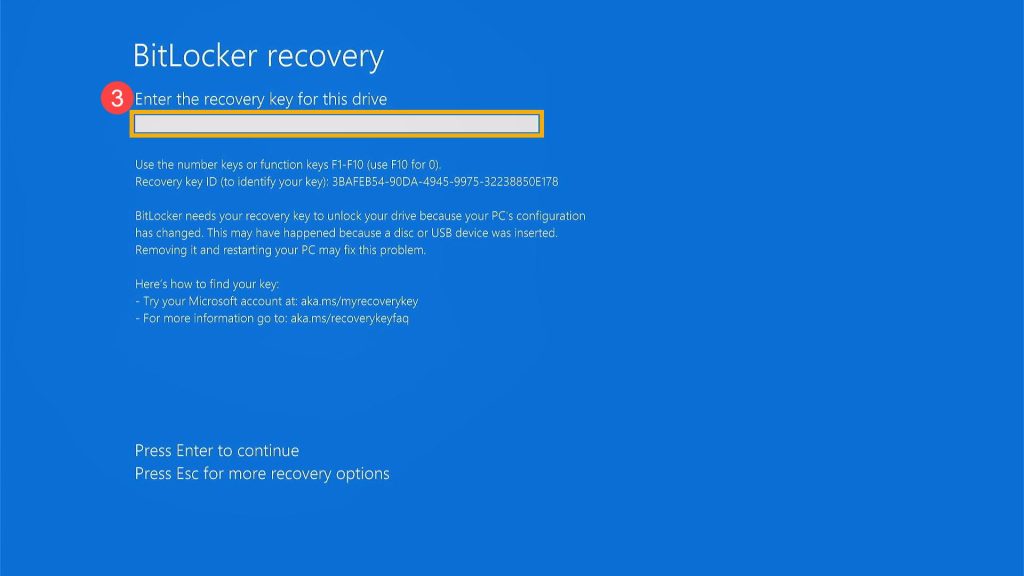
Khi máy tính yêu cầu khôi phục BitLocker, màn hình thường xuất hiện giao diện màu xanh với các nội dung như:
- BitLocker Recovery.
- Enter the recovery key to get going again.
- Recovery Key ID.
- Enter your BitLocker recovery key.
- Nhập mã khôi phục gồm 48 chữ số.
Người dùng không thể tiếp tục khởi động Windows nếu không mở khóa được phân vùng hệ điều hành.
Lưu ý: Màn hình BitLocker không đồng nghĩa với việc laptop bị hỏng ổ cứng, nhiễm virus hoặc đã mất dữ liệu.
Dữ liệu có thể vẫn còn nguyên vẹn nhưng đang được bảo vệ bằng cơ chế mã hóa.
3. Tại sao laptop đột nhiên yêu cầu mã BitLocker?
Nhiều khách hàng cho biết họ chưa từng chủ động bật BitLocker nhưng máy tính vẫn xuất hiện màn hình yêu cầu mã khôi phục.
Trên một số máy tính Windows 10 và Windows 11 đáp ứng điều kiện phần cứng, tính năng mã hóa thiết bị có thể được kích hoạt tự động.
Những nguyên nhân phổ biến
- Cập nhật Windows làm thay đổi trạng thái khởi động.
- Cập nhật hoặc nạp lại BIOS.
- Reset BIOS về thiết lập mặc định.
- Thay đổi chế độ UEFI hoặc Secure Boot.
- Thay đổi, vô hiệu hóa hoặc xóa thông tin TPM.
- Thay thế hoặc sửa chữa mainboard laptop.
- Tháo ổ cứng sang máy tính khác.
- Thay đổi cấu hình khởi động hoặc phân vùng hệ thống.
- Windows phát hiện sự thay đổi bất thường liên quan đến bảo mật hệ thống.
Khi TPM không thể xác thực môi trường khởi động như trước, Windows có thể yêu cầu nhập mã khôi phục BitLocker để bảo vệ dữ liệu.
4. BitLocker Recovery Key là gì?
BitLocker Recovery Key là mã khôi phục gồm 48 chữ số, được sử dụng để mở khóa ổ đĩa đã mã hóa khi phương thức xác thực thông thường không còn hoạt động.
Mỗi khóa khôi phục có một mã định danh gọi là Recovery Key ID, giúp người dùng xác định đúng mã cần sử dụng.
Mã Recovery Key không phải là:
- Mật khẩu đăng nhập Windows.
- Mật khẩu tài khoản Microsoft.
- Mã PIN đăng nhập laptop.
- Mật khẩu BIOS.
- Số Serial hoặc Service Tag của máy tính.
- Key bản quyền Windows.
Đây là mã bảo mật riêng được tạo ra trong quá trình thiết lập mã hóa ổ đĩa.
5. Hướng dẫn tìm mã khôi phục BitLocker
Cách 1: Tìm trong tài khoản Microsoft
Đây là phương pháp nên kiểm tra đầu tiên đối với laptop cá nhân.
Bước 1: Sử dụng điện thoại hoặc một máy tính khác để truy cập:
Bước 2: Đăng nhập tài khoản Microsoft đã từng được sử dụng để thiết lập hoặc đăng nhập trên laptop bị khóa.
Bước 3: Kiểm tra danh sách mã khôi phục BitLocker.
Bước 4: Đối chiếu Recovery Key ID với mã định danh hiển thị trên màn hình laptop.
Bước 5: Nhập chính xác mã khôi phục gồm 48 chữ số tương ứng.
Nếu mã hợp lệ và hệ thống không gặp lỗi khác, Windows sẽ mở khóa phân vùng để tiếp tục khởi động.
Cách 2: Kiểm tra tài khoản cơ quan hoặc trường học
Nếu máy tính từng thuộc doanh nghiệp, tổ chức hoặc trường học, mã BitLocker có thể được lưu trong hệ thống quản lý thiết bị của đơn vị đó.
Người dùng cần liên hệ bộ phận IT hoặc quản trị viên để được hỗ trợ.
Có thể kiểm tra tài khoản tổ chức tại:
Cách 3: Tìm bản sao mã khôi phục đã lưu
Mã BitLocker có thể từng được lưu tại:
- USB cá nhân.
- Tệp văn bản trên một thiết bị lưu trữ khác.
- Bản in giấy.
- Hồ sơ bàn giao máy tính.
- Tài khoản Microsoft của người từng thiết lập máy.
Đối với laptop mua lại, người dùng có thể cần liên hệ chủ sở hữu trước đó để được hỗ trợ tìm mã khôi phục.
Cách 4: Kiểm tra và khôi phục cấu hình phần cứng ban đầu
Trong một số trường hợp, BitLocker xuất hiện sau khi thay đổi thiết lập BIOS, TPM hoặc Secure Boot.
Kỹ thuật viên có thể kiểm tra và khôi phục cấu hình ban đầu nếu xác định được chính xác những thay đổi đã xảy ra.
Phương pháp này có thể giúp hệ thống tự mở khóa trở lại trong một số trường hợp, nhưng không đảm bảo thành công với mọi thiết bị.
6. Không có mã BitLocker có cứu được dữ liệu không?
Đây là câu hỏi được rất nhiều khách hàng quan tâm khi laptop đột nhiên bị khóa.
BitLocker sử dụng công nghệ mã hóa AES với độ dài khóa phổ biến là 128 bit hoặc 256 bit, được thiết kế để bảo vệ dữ liệu trước các phương thức truy cập trái phép.
Nếu ổ đĩa đã được mã hóa đúng cách, không có mã khôi phục và không còn phương thức mở khóa hợp lệ, việc giải mã dữ liệu bằng các công cụ cứu dữ liệu thông thường là không khả thi.
Các phương pháp sau không tự động giúp mở khóa BitLocker:
- Tháo SSD sang máy tính khác.
- Sử dụng USB Boot hoặc Windows PE.
- Sử dụng phần mềm cứu dữ liệu.
- Thay chip BIOS.
- Thay chip TPM.
- Sao chép hoặc clone ổ cứng.
- Cài đặt lại Windows.
Ngay cả khi ổ cứng vẫn hoạt động hoàn toàn bình thường, dữ liệu vẫn có thể không truy cập được vì đã được mã hóa.
Cần phân biệt rõ giữa dữ liệu bị mất và dữ liệu bị khóa mã hóa. Dữ liệu bị mã hóa có thể vẫn tồn tại trên ổ cứng, nhưng người dùng không thể đọc được khi thiếu phương thức giải mã hợp lệ.
7. Cài lại Windows khi bị BitLocker có mất dữ liệu không?
Trong trường hợp không tìm được mã khôi phục và khách hàng không còn nhu cầu giữ dữ liệu, kỹ thuật viên có thể xóa phân vùng bị khóa và cài đặt lại Windows.
Tuy nhiên, thao tác này sẽ làm mất dữ liệu trên phân vùng bị xóa.
| Phương án xử lý | Khả năng bảo toàn dữ liệu |
|---|---|
| Nhập đúng mã Recovery Key | Có thể giữ nguyên dữ liệu |
| Khôi phục cấu hình khởi động ban đầu thành công | Có thể giữ nguyên dữ liệu |
| Tháo ổ cứng sang máy khác | Dữ liệu vẫn bị mã hóa nếu chưa mở khóa |
| Sao chép nguyên trạng ổ cứng | Giữ bản sao dữ liệu mã hóa, không tự giải mã |
| Xóa phân vùng và cài lại Windows | Mất dữ liệu trên phân vùng bị xóa |
Hoàng Vũ Computer khuyến cáo khách hàng không tự ý format ổ cứng hoặc cài đặt lại Windows nếu vẫn còn dữ liệu quan trọng cần bảo toàn.
8. Những việc không nên làm khi laptop bị khóa BitLocker
Để tránh làm giảm khả năng khôi phục quyền truy cập dữ liệu, người dùng không nên:
- Tự ý xóa hoặc format phân vùng ổ cứng.
- Clear TPM khi chưa có mã Recovery Key.
- Thay đổi liên tục các thiết lập BIOS.
- Tự ý nạp lại BIOS hoặc firmware.
- Cài đặt lại Windows khi chưa sao lưu dữ liệu.
- Sử dụng phần mềm được quảng cáo có khả năng phá khóa BitLocker không rõ nguồn gốc.
- Cung cấp mã Recovery Key cho người không đáng tin cậy.
Nếu dữ liệu quan trọng, hãy giữ nguyên hiện trạng thiết bị và liên hệ kỹ thuật viên có chuyên môn để kiểm tra.
9. Cách kiểm tra BitLocker có đang được kích hoạt hay không
Khi máy tính vẫn đăng nhập Windows bình thường, người dùng có thể chủ động kiểm tra trạng thái mã hóa.
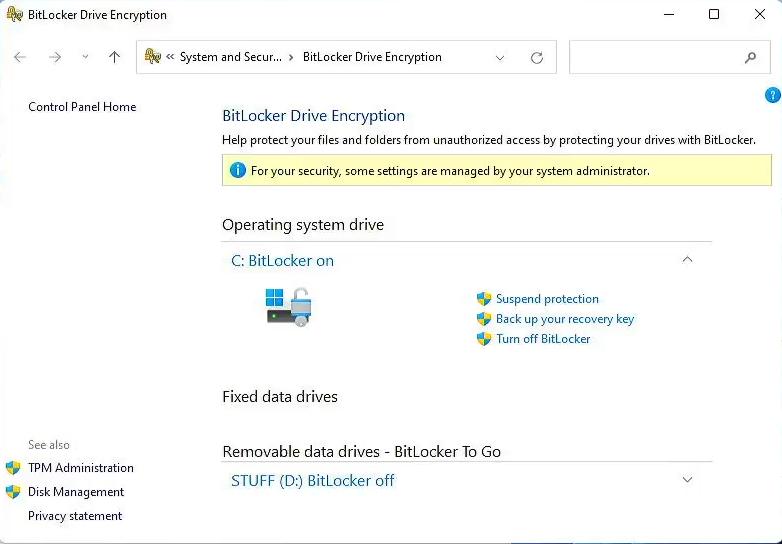
Kiểm tra bằng Control Panel
- Mở Control Panel.
- Chọn System and Security.
- Chọn BitLocker Drive Encryption nếu phiên bản Windows hỗ trợ giao diện này.
- Kiểm tra trạng thái BitLocker của từng phân vùng.
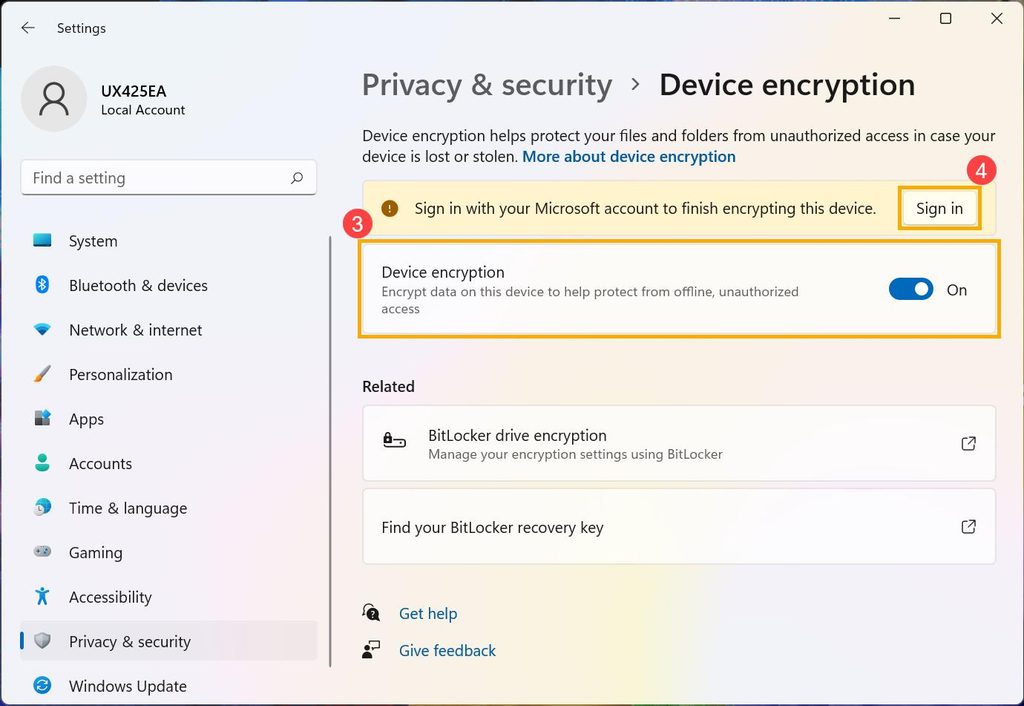
Kiểm tra bằng Windows Settings
Trên các thiết bị Windows 11 được hỗ trợ:
Settings → Privacy & Security → Device encryption.
Kiểm tra bằng CMD
Mở Command Prompt với quyền Administrator và nhập lệnh:
manage-bde -status
Hệ thống sẽ hiển thị thông tin trạng thái mã hóa, tỷ lệ mã hóa và tình trạng bảo vệ của các phân vùng.
10. Có nên tắt BitLocker trên laptop không?
BitLocker là một tính năng bảo mật hữu ích, không phải phần mềm gây lỗi cần loại bỏ trên mọi máy tính.
Đối với laptop doanh nghiệp, máy tính chứa thông tin cá nhân, tài liệu kế toán hoặc dữ liệu khách hàng, nên duy trì tính năng mã hóa và lưu trữ mã khôi phục an toàn.
Đối với người dùng cá nhân muốn tắt BitLocker, cần cân nhắc giữa sự thuận tiện và mức độ bảo mật dữ liệu.
Cách tắt BitLocker
Khi đã đăng nhập Windows và có quyền quản trị:
Control Panel → System and Security → BitLocker Drive Encryption → Turn off BitLocker.
Hoặc sử dụng CMD với quyền Administrator:
manage-bde -off C:
Chờ hệ thống hoàn thành quá trình giải mã trước khi thực hiện những thay đổi lớn liên quan đến phần cứng hoặc hệ điều hành.
Lưu ý: Lệnh tắt BitLocker không phải là phương pháp vượt qua màn hình Recovery khi ổ đĩa vẫn đang bị khóa.
11. Cách phòng tránh mất quyền truy cập dữ liệu do BitLocker
Để hạn chế rủi ro, người dùng nên thực hiện các biện pháp sau:
- Lưu mã Recovery Key ở ít nhất hai nơi an toàn.
- Ghi nhớ tài khoản Microsoft đã sử dụng trên laptop.
- Sao lưu định kỳ tài liệu quan trọng sang ổ cứng ngoài, NAS hoặc dịch vụ lưu trữ đám mây.
- Kiểm tra trạng thái BitLocker trước khi sửa chữa laptop.
- Tạm ngưng bảo vệ BitLocker đúng cách trước khi cập nhật BIOS hoặc thực hiện thay đổi phần cứng có kế hoạch.
- Kiểm tra và kích hoạt lại chế độ bảo vệ sau khi hoàn tất công việc kỹ thuật.
- Không lưu bản sao mã khôi phục duy nhất trên chính ổ đĩa đang được mã hóa.
BitLocker giúp bảo mật dữ liệu nhưng không thay thế cho việc sao lưu dữ liệu.
12. Dịch vụ kiểm tra và xử lý BitLocker tại Quảng Ngãi
Nếu laptop đang bị khóa BitLocker, không thể khởi động Windows hoặc không truy cập được dữ liệu, Hoàng Vũ Computer hỗ trợ kiểm tra và đưa ra phương án xử lý phù hợp với từng trường hợp.
Nội dung hỗ trợ
- Kiểm tra tình trạng mã hóa BitLocker.
- Kiểm tra tình trạng SSD, HDD và phần cứng laptop.
- Hướng dẫn tìm mã Recovery Key.
- Hỗ trợ mở khóa khi có mã khôi phục hợp lệ.
- Kiểm tra BIOS, TPM và cấu hình khởi động.
- Sao lưu dữ liệu khi đã mở khóa thành công.
- Cài đặt lại Windows khi khách hàng không còn nhu cầu giữ dữ liệu.
- Tư vấn giải pháp bảo mật và sao lưu dữ liệu lâu dài.
Nguyên tắc xử lý dữ liệu tại Hoàng Vũ Computer
- Ưu tiên bảo toàn dữ liệu của khách hàng.
- Kiểm tra và tư vấn phương án trước khi xử lý.
- Không tự ý xóa dữ liệu khi chưa có sự đồng ý của khách hàng.
- Bảo mật thông tin cá nhân và dữ liệu khách hàng.
- Không cam kết giải mã BitLocker khi không có phương thức mở khóa hợp lệ.
13. Những câu hỏi thường gặp về BitLocker
BitLocker có phải là virus không?
Không. BitLocker là tính năng bảo mật và mã hóa dữ liệu do Microsoft phát triển.
BitLocker có làm hỏng ổ cứng không?
BitLocker không trực tiếp gây hỏng ổ cứng. Đây là công nghệ mã hóa dữ liệu, không phải lỗi vật lý của thiết bị lưu trữ.
Cài lại Windows có hết BitLocker không?
Có thể sử dụng lại máy tính sau khi xóa phân vùng bị mã hóa và cài đặt Windows mới, nhưng dữ liệu trên phân vùng bị xóa sẽ không còn. Windows mới cũng có thể kích hoạt lại tính năng mã hóa thiết bị.
Thay mainboard laptop có bị khóa BitLocker không?
Có thể. Việc thay mainboard hoặc TPM có thể khiến Windows yêu cầu mã khôi phục do môi trường bảo mật đã thay đổi.
Microsoft có cấp lại mã BitLocker khi bị mất không?
Microsoft không thể tạo lại mã khôi phục đã mất nếu mã đó không được lưu trong tài khoản hoặc hệ thống quản lý mà người dùng có quyền truy cập.
Tháo SSD sang laptop khác có lấy được dữ liệu không?
Không thể đọc dữ liệu trên phân vùng đang bị khóa nếu không có phương thức mở khóa hợp lệ.
Kết luận
BitLocker là giải pháp bảo mật dữ liệu hiệu quả trên Windows. Tuy nhiên, việc không lưu trữ mã khôi phục có thể khiến người dùng mất quyền truy cập vào những dữ liệu quan trọng khi hệ thống gặp sự cố hoặc thay đổi phần cứng.
Khi laptop xuất hiện màn hình BitLocker Recovery, hãy bình tĩnh, không tự ý format ổ cứng và ưu tiên tìm kiếm mã khôi phục trước khi thực hiện các phương án sửa chữa.
Nếu cần hỗ trợ kiểm tra, xử lý BitLocker hoặc sửa chữa laptop tại Quảng Ngãi, hãy liên hệ Hoàng Vũ Computer để được tư vấn.
HOÀNG VŨ COMPUTER – UY TÍN TẠO NIỀM TIN
- Địa chỉ: 377 Lê Lợi, P. Nghĩa Lộ, Quảng Ngãi.
- Hotline: 0345.718.718
- Website: https://hoangvucomputer.com
- Email: hoangvucso@gmail.com
- Thời gian làm việc: 7h30 – 19h30 hằng ngày..
Nguồn tài liệu chính thức
Tôi đã đối chiếu các nội dung kỹ thuật quan trọng với tài liệu của Microsoft. Nên bổ sung các liên kết sau vào cuối bài viết để tăng độ tin cậy:
- Microsoft – Tìm khóa khôi phục BitLocker
- Microsoft – Sao lưu khóa khôi phục BitLocker
- Microsoft Learn – Tổng quan về BitLocker
Khám phá thêm từ Laptop Quảng Ngãi | Bán Laptop & Linh kiện Uy Tín | Hoàng Vũ Computer
Đăng ký để nhận các bài đăng mới nhất được gửi đến email của bạn.