
Tin tức
Cách Tính Công Suất Nguồn Máy Tính Chính Xác Cho PC
Cách Tính Công Suất Nguồn Máy Tính Cần Lắp Đặt Hoặc Thay Thế Cho PC
Nguồn máy tính, còn gọi là PSU – Power Supply Unit, có nhiệm vụ chuyển đổi điện áp và cung cấp năng lượng cho toàn bộ linh kiện bên trong máy tính. Việc lựa chọn nguồn không đủ công suất có thể khiến máy bị tắt đột ngột, khởi động lại, treo máy hoặc không thể hoạt động ổn định khi chơi game và chạy tác vụ nặng.
Ngược lại, lắp nguồn có công suất quá lớn nhưng chất lượng thấp cũng không giúp máy hoạt động tốt hơn. Vì vậy, người dùng cần biết cách tính công suất nguồn máy tính phù hợp với cấu hình đang sử dụng hoặc dự định nâng cấp.
Tính Công Suất Nguồn Máy Tính Cần Lắp Đặt Hoặc Thay Thế Cho PC
Chọn linh kiện đang sử dụng, công cụ sẽ ước tính mức tiêu thụ điện và đề xuất công suất PSU phù hợp.
Vì sao cần tính đúng công suất nguồn máy tính?
Một bộ nguồn phù hợp giúp máy tính:
- Hoạt động ổn định khi tải nặng.
- Hạn chế tình trạng sập nguồn hoặc tự khởi động lại.
- Bảo vệ CPU, card màn hình, mainboard và ổ cứng.
- Có đủ công suất để nâng cấp linh kiện trong tương lai.
- Giảm nhiệt độ, tiếng ồn và áp lực hoạt động cho bộ nguồn.
- Hạn chế nguy cơ cháy nguồn hoặc gây hư hỏng các linh kiện khác.
Nguồn máy tính không nên thường xuyên hoạt động sát mức công suất tối đa. Khi nguồn phải chạy liên tục ở mức tải quá cao, nhiệt độ sẽ tăng, quạt quay mạnh hơn và tuổi thọ linh kiện bên trong nguồn có thể giảm nhanh.
Công suất ghi trên nguồn có phải công suất thực không?
Không phải tất cả bộ nguồn ghi 500W, 600W hoặc 700W đều có khả năng cung cấp công suất giống nhau.
Một bộ nguồn chất lượng cần đáp ứng các yếu tố:
- Công suất thực đúng với thông số công bố.
- Đường điện 12V đủ mạnh cho CPU và card đồ họa.
- Có các mạch bảo vệ quá áp, quá dòng, quá nhiệt và ngắn mạch.
- Điện áp đầu ra ổn định.
- Linh kiện bên trong có chất lượng tốt.
- Đầu cấp nguồn phù hợp với mainboard và card màn hình.
Một bộ nguồn giá rẻ ghi 700W có thể hoạt động kém ổn định hơn bộ nguồn chính hãng công suất 500W. Vì vậy, khi chọn PSU không nên chỉ dựa vào con số công suất được in trên tem.
Công thức tính công suất nguồn cần lắp cho PC
Có thể áp dụng công thức đơn giản sau:
Công suất nguồn đề nghị = Tổng công suất tiêu thụ của hệ thống × 1,3 đến 1,5
Trong đó:
- Hệ số 1,3 phù hợp với cấu hình văn phòng hoặc máy ít nâng cấp.
- Hệ số 1,4 phù hợp với phần lớn máy tính chơi game.
- Hệ số 1,5 phù hợp với cấu hình cao, có card đồ họa mạnh hoặc dự kiến nâng cấp.
Ví dụ
Nếu tổng công suất tiêu thụ tối đa của máy khoảng 350W:
350W × 1,4 = 490W
Trong trường hợp này nên chọn nguồn chính hãng từ 500W đến 550W.
Không nên chọn nguồn đúng bằng 350W vì khi CPU và card đồ họa cùng hoạt động ở mức tải cao, nguồn có thể bị quá tải hoặc hoạt động không ổn định.
Các linh kiện tiêu thụ điện trong máy tính
Khi tính công suất nguồn, cần cộng mức tiêu thụ của các linh kiện sau:
| Linh kiện | Công suất tham khảo |
|---|---|
| CPU văn phòng | 35W – 90W |
| CPU chơi game hoặc hiệu năng cao | 65W – 250W |
| Mainboard | 30W – 70W |
| RAM | 3W – 6W mỗi thanh |
| SSD SATA hoặc SSD NVMe | 3W – 10W |
| Ổ cứng HDD | 6W – 15W |
| Quạt tản nhiệt | 2W – 5W mỗi quạt |
| Bơm tản nhiệt nước | 5W – 20W |
| Card đồ họa phổ thông | 30W – 120W |
| Card đồ họa chơi game tầm trung | 120W – 250W |
| Card đồ họa cao cấp | 250W – 500W hoặc hơn |
| Thiết bị USB và đèn LED | 5W – 30W |
Các con số trên chỉ mang tính tham khảo. Công suất thực tế phụ thuộc vào từng model CPU, card đồ họa và giới hạn điện năng do nhà sản xuất thiết lập.
Không nên chỉ dựa vào thông số TDP của CPU
TDP thường được dùng để thể hiện mức nhiệt thiết kế hoặc mức công suất tham khảo của CPU. Tuy nhiên, TDP không phải lúc nào cũng phản ánh chính xác công suất tối đa mà bộ xử lý có thể tiêu thụ.
Một CPU được công bố ở mức 65W vẫn có thể tiêu thụ cao hơn trong thời gian tăng tốc. Điều này thường xảy ra khi:
- CPU chạy Turbo Boost.
- Mainboard mở giới hạn công suất.
- Máy thực hiện dựng phim, xuất video hoặc render.
- CPU và card đồ họa cùng hoạt động ở mức cao.
- Người dùng ép xung hoặc tăng giới hạn điện năng.
Khi tính nguồn, nên sử dụng công suất tải tối đa thực tế của CPU thay vì chỉ lấy con số TDP cơ bản.
Cách tính công suất nguồn theo từng bước
Bước 1: Xác định CPU đang sử dụng
Kiểm tra chính xác tên CPU, chẳng hạn:
- Intel Core i5-10400.
- Intel Core i5-12400F.
- Intel Core i7-12700K.
- AMD Ryzen 5 5600G.
- AMD Ryzen 7 5700X.
Không nên chỉ ghi chung là Core i5 hoặc Ryzen 5 vì mỗi thế hệ có mức tiêu thụ điện khác nhau.
Bước 2: Xác định card màn hình
Card màn hình thường là linh kiện tiêu thụ điện nhiều nhất trong máy chơi game.
Cần kiểm tra:
- Tên chính xác của card.
- Công suất tiêu thụ tối đa.
- Số lượng đầu cấp nguồn phụ.
- Công suất PSU được nhà sản xuất đề nghị.
Ví dụ, hai card đồ họa có dung lượng bộ nhớ giống nhau chưa chắc có mức tiêu thụ điện giống nhau.
Bước 3: Cộng công suất các linh kiện còn lại
Bao gồm:
- Mainboard.
- Số lượng thanh RAM.
- SSD và HDD.
- Quạt tản nhiệt.
- Tản nhiệt nước.
- Card Wi-Fi, card âm thanh hoặc card mở rộng.
- Thiết bị USB sử dụng điện trực tiếp từ máy tính.
- Đèn LED RGB.
Bước 4: Cộng thêm công suất dự phòng
Sau khi tính tổng mức tiêu thụ, nên cộng thêm từ 30% đến 50%.
Khoảng công suất dự phòng này giúp:
- Nguồn không phải hoạt động liên tục ở mức tối đa.
- Máy ổn định khi CPU hoặc GPU tăng công suất đột ngột.
- Bù lại phần công suất suy giảm khi nguồn đã sử dụng lâu.
- Có khả năng nâng cấp RAM, ổ cứng hoặc card màn hình.
Bước 5: Chọn nguồn có đầu cấp điện phù hợp
Ngoài công suất, cần kiểm tra nguồn có đủ các đầu kết nối:
- Đầu nguồn mainboard 24-pin.
- Đầu nguồn CPU 4-pin, 8-pin hoặc 8+4-pin.
- Đầu nguồn card màn hình PCIe.
- Đầu nguồn SATA cho SSD, HDD và thiết bị RGB.
- Đầu nguồn phù hợp với card màn hình thế hệ mới nếu có.
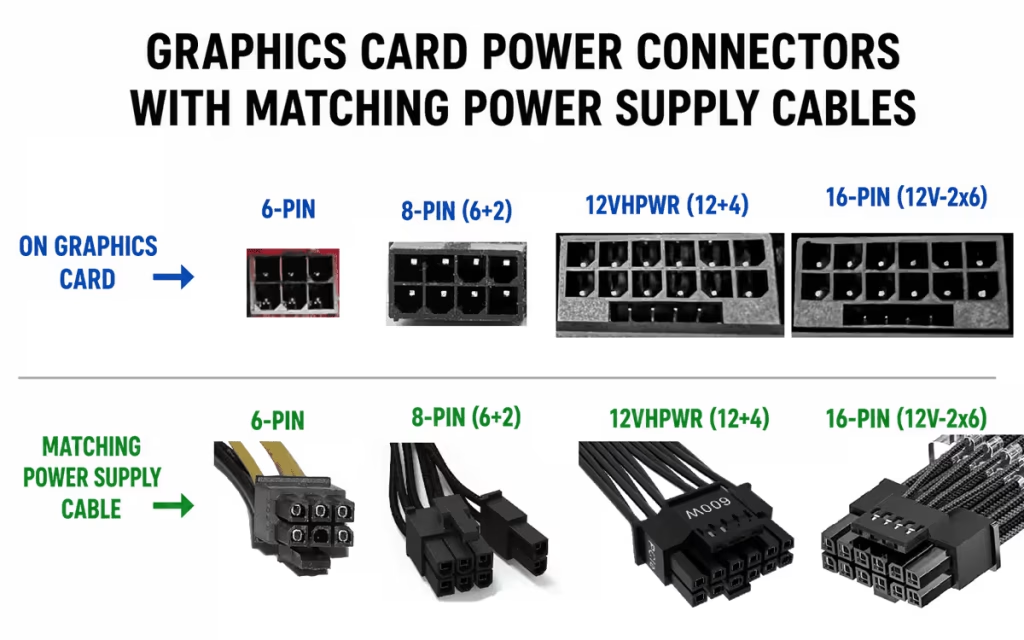
Nguồn đủ công suất nhưng thiếu đầu cấp điện vẫn không thể lắp đặt đúng kỹ thuật.
Ví dụ tính nguồn cho máy tính văn phòng
Cấu hình tham khảo:
- CPU Intel Core i5 không sử dụng card rời: khoảng 90W khi tải cao.
- Mainboard: 40W.
- RAM 16GB gồm hai thanh: 10W.
- SSD NVMe: 7W.
- Hai quạt làm mát: 8W.
- Thiết bị USB và phần dự phòng nhỏ: 15W.
Tổng công suất:
90W + 40W + 10W + 7W + 8W + 15W = 170W
Cộng thêm khoảng 40% dự phòng:
170W × 1,4 = 238W
Với cấu hình này, nguồn chính hãng từ 300W đến 400W là phù hợp. Nếu dự kiến lắp thêm card màn hình, nên chọn nguồn từ 450W trở lên tùy loại card.
Ví dụ tính nguồn cho PC Gaming tầm trung
Cấu hình tham khảo:
- CPU Intel Core i5: tối đa khoảng 120W.
- Card đồ họa: khoảng 170W.
- Mainboard: 50W.
- RAM: 10W.
- SSD NVMe: 8W.
- Quạt và thiết bị RGB: 20W.
- Các thiết bị khác: 15W.
Tổng công suất:
120W + 170W + 50W + 10W + 8W + 20W + 15W = 393W
Cộng thêm công suất dự phòng:
393W × 1,4 = 550W
Nên chọn nguồn chính hãng 550W hoặc 650W. Nếu dự kiến nâng cấp card đồ họa mạnh hơn, nguồn 650W sẽ mang lại khả năng nâng cấp tốt hơn.
Ví dụ tính nguồn cho PC đồ họa hoặc gaming cao cấp
Cấu hình tham khảo:
- CPU hiệu năng cao: 200W.
- Card đồ họa cao cấp: 320W.
- Mainboard: 60W.
- RAM: 20W.
- Hai SSD và một HDD: 25W.
- Tản nhiệt nước, quạt và RGB: 35W.
- Thiết bị khác: 20W.
Tổng công suất:
200W + 320W + 60W + 20W + 25W + 35W + 20W = 680W
Cộng thêm 40% dự phòng:
680W × 1,4 = 952W
Cấu hình này nên sử dụng nguồn chất lượng từ 1000W, có đường điện 12V mạnh và đầy đủ đầu cấp nguồn cho card đồ họa.
Bảng chọn nhanh công suất nguồn máy tính
| Loại cấu hình | Công suất nguồn tham khảo |
|---|---|
| PC văn phòng không có card rời | 300W – 400W |
| PC văn phòng có card đồ họa nhẹ | 400W – 500W |
| PC gaming phổ thông | 450W – 550W |
| PC gaming tầm trung | 550W – 650W |
| PC gaming hiệu năng cao | 750W – 850W |
| PC đồ họa, render hoặc card cao cấp | 850W – 1200W |
| PC sử dụng nhiều card đồ họa | Cần tính riêng theo cấu hình |
Bảng trên không thay thế cho việc tính toán từng linh kiện. Hai bộ PC cùng sử dụng nguồn 650W nhưng khả năng đáp ứng có thể khác nhau tùy chất lượng nguồn và công suất đường 12V.
Khi thay card màn hình có cần thay nguồn không?
Nên kiểm tra và thay nguồn khi card màn hình mới có mức tiêu thụ điện cao hơn đáng kể so với card cũ.
Các yếu tố cần kiểm tra:
- Công suất nguồn hiện tại.
- Công suất thực trên đường điện 12V.
- Số lượng đầu cấp nguồn PCIe.
- Tuổi thọ và tình trạng của bộ nguồn.
- Công suất nguồn do nhà sản xuất card đề nghị.
- Công suất tiêu thụ của CPU.
- Khả năng nâng cấp trong tương lai.
Ví dụ, máy đang dùng nguồn 400W với card đồ họa công suất thấp nhưng nâng cấp sang card chơi game tầm trung thì nguồn cũ có thể không còn đáp ứng.
Không nên sử dụng dây chuyển đổi SATA sang nguồn card đồ họa đối với card có công suất lớn. Dây chuyển đổi chất lượng thấp có thể nóng, chảy đầu cắm hoặc gây mất an toàn.
Khi thay CPU có cần nâng cấp nguồn không?
Không phải trường hợp thay CPU nào cũng cần thay nguồn.
Có thể tiếp tục sử dụng nguồn cũ khi:
- CPU mới có mức tiêu thụ điện tương đương CPU cũ.
- Nguồn còn hoạt động tốt.
- Công suất dự phòng vẫn đủ.
- Không thay đổi card màn hình.
- Đầu nguồn CPU trên PSU đáp ứng đúng yêu cầu.
Nên nâng cấp nguồn khi:
- Chuyển sang CPU hiệu năng cao hơn nhiều.
- Mainboard mở giới hạn công suất CPU.
- Máy thường xuyên render hoặc chạy tải nặng.
- Nguồn cũ đã sử dụng nhiều năm.
- Máy có hiện tượng sập nguồn khi CPU tải cao.
Dấu hiệu máy tính đang bị thiếu công suất nguồn
Một số dấu hiệu thường gặp:
- Máy tự khởi động lại khi chơi game.
- Máy tắt đột ngột khi render hoặc chạy ứng dụng nặng.
- Card màn hình không hoạt động ổn định.
- Màn hình mất tín hiệu khi GPU tải cao.
- Nguồn phát ra tiếng kêu bất thường.
- Đầu cắm nguồn bị nóng.
- Máy không khởi động sau khi nâng cấp card màn hình.
- Quạt nguồn luôn quay rất mạnh.
- Xuất hiện lỗi treo máy nhưng kiểm tra RAM và ổ cứng không phát hiện vấn đề.
Các hiện tượng trên không hoàn toàn khẳng định nguồn bị thiếu công suất. Lỗi cũng có thể đến từ nhiệt độ, driver, mainboard, RAM hoặc card đồ họa. Cần kiểm tra kỹ trước khi kết luận và thay linh kiện.
Có nên chọn nguồn dư công suất quá nhiều?
Nguồn có công suất lớn hơn nhu cầu không làm máy tính tiêu thụ nhiều điện hơn. Máy chỉ lấy lượng điện mà linh kiện thực sự cần.
Tuy nhiên, không nhất thiết phải lắp nguồn 1000W cho bộ máy văn phòng chỉ tiêu thụ khoảng 150W. Điều này làm tăng chi phí nhưng không mang lại nhiều lợi ích thực tế.
Mức dự phòng hợp lý thường từ 30% đến 50% so với công suất tải tối đa của hệ thống.
Ví dụ:
- Máy tiêu thụ tối đa 250W: chọn nguồn 400W hoặc 450W.
- Máy tiêu thụ tối đa 400W: chọn nguồn 550W hoặc 650W.
- Máy tiêu thụ tối đa 550W: chọn nguồn 750W hoặc 850W.
Chứng nhận 80 PLUS có ý nghĩa gì?
Chứng nhận 80 PLUS thể hiện hiệu suất chuyển đổi điện năng của bộ nguồn ở các mức tải nhất định.
Các cấp thường gặp gồm:
- 80 PLUS.
- 80 PLUS Bronze.
- 80 PLUS Silver.
- 80 PLUS Gold.
- 80 PLUS Platinum.
- 80 PLUS Titanium.
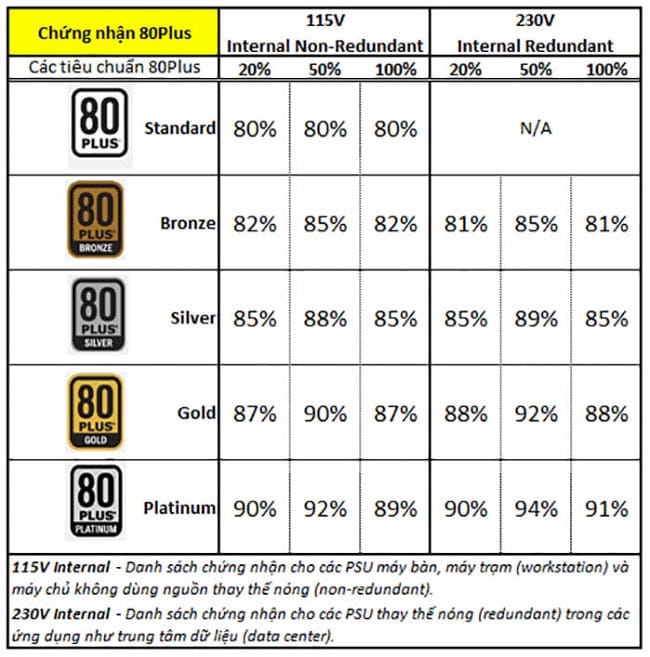
Hiệu suất cao giúp giảm phần điện năng bị chuyển thành nhiệt. Tuy nhiên, chứng nhận hiệu suất không phải yếu tố duy nhất quyết định chất lượng PSU.
Khi chọn nguồn vẫn cần xem xét:
- Nền tảng mạch.
- Linh kiện bên trong.
- Công suất đường 12V.
- Mạch bảo vệ.
- Chính sách bảo hành.
- Đánh giá thực tế của từng model.
Không nên mặc định rằng mọi bộ nguồn có cùng chứng nhận đều có chất lượng giống nhau.
Có nên tiếp tục sử dụng nguồn máy tính cũ?
Bộ nguồn có thể suy giảm khả năng cung cấp điện sau thời gian dài sử dụng, đặc biệt khi phải hoạt động trong môi trường nóng, bụi hoặc thường xuyên chịu tải cao.
Nên kiểm tra hoặc thay nguồn khi:
- Nguồn đã sử dụng nhiều năm.
- Quạt nguồn bị kêu hoặc không quay.
- Máy thường xuyên sập nguồn.
- Nguồn có mùi khét.
- Tụ điện bên trong bị phù hoặc rò rỉ.
- Điện áp đầu ra không ổn định.
- Nâng cấp CPU hoặc card đồ họa có công suất cao hơn.
- Nguồn không có đủ đầu cấp điện cần thiết.
- Nguồn thuộc dòng công suất ảo hoặc không rõ thương hiệu.
Không nên tự tháo vỏ bộ nguồn để kiểm tra nếu không có chuyên môn. Bên trong PSU có tụ điện áp cao và vẫn có thể nguy hiểm ngay cả khi đã rút điện.
Những sai lầm thường gặp khi chọn nguồn PC
Chỉ nhìn vào công suất ghi trên tem
Nguồn 700W giá rẻ chưa chắc tốt hơn nguồn chính hãng 500W.
Chọn nguồn vừa đúng công suất tiêu thụ
Điều này khiến PSU thường xuyên hoạt động gần mức tối đa và không có dự phòng cho tải tăng đột ngột.
Không kiểm tra đầu cấp nguồn card màn hình
Nguồn có đủ công suất nhưng thiếu đầu PCIe vẫn không phù hợp.
Dùng quá nhiều đầu chuyển nguồn
Các đầu chuyển chất lượng thấp có thể gây nóng dây, cháy đầu cắm hoặc làm card hoạt động không ổn định.
Chỉ dựa vào công suất CPU và GPU
Mainboard, RAM, ổ cứng, quạt và thiết bị USB cũng tiêu thụ điện.
Tiếp tục sử dụng nguồn cũ cho cấu hình mới
Nguồn cũ có thể đã suy giảm công suất và không đáp ứng được tải tăng nhanh của linh kiện mới.
Nên chọn nguồn máy tính bao nhiêu W?
Không có một mức công suất phù hợp cho tất cả máy tính.
Để chọn đúng nguồn cần dựa trên:
- CPU đang sử dụng.
- Card màn hình.
- Số lượng ổ cứng.
- Số lượng quạt.
- Tản nhiệt khí hay tản nhiệt nước.
- Thiết bị RGB.
- Nhu cầu nâng cấp.
- Chất lượng và tuổi thọ của bộ nguồn.
Người dùng nên ưu tiên một bộ nguồn chất lượng tốt, công suất vừa đủ và có khoảng dự phòng hợp lý thay vì mua nguồn công suất cao nhưng không rõ chất lượng.
Kết luận
Cách tính công suất nguồn máy tính đơn giản nhất là cộng công suất tiêu thụ tối đa của toàn bộ linh kiện, sau đó nhân thêm hệ số dự phòng từ 1,3 đến 1,5.
Công thức tham khảo:
Công suất PSU đề nghị = Tổng công suất hệ thống × 1,3 đến 1,5
Bên cạnh công suất, cần kiểm tra chất lượng nguồn, công suất đường 12V, đầu cấp nguồn CPU, đầu nguồn card màn hình và các mạch bảo vệ.
Việc lựa chọn đúng nguồn sẽ giúp PC hoạt động ổn định, bảo vệ linh kiện và thuận tiện hơn khi nâng cấp sau này.
Kiểm tra và thay nguồn máy tính tại Quảng Ngãi
Nếu máy tính có hiện tượng tự khởi động lại, sập nguồn khi chơi game, không lên hình sau khi nâng cấp card hoặc cần tư vấn chọn PSU phù hợp, khách hàng có thể mang máy đến Hoàng Vũ Computer để được kiểm tra.
Kỹ thuật viên sẽ hỗ trợ:
- Kiểm tra công suất nguồn hiện tại.
- Đo và đánh giá điện áp đầu ra.
- Kiểm tra cấu hình CPU và card màn hình.
- Tính công suất nguồn phù hợp.
- Kiểm tra đầu cấp điện và khả năng tương thích.
- Tư vấn thay nguồn theo nhu cầu và ngân sách.
- Vệ sinh, lắp đặt và kiểm tra độ ổn định sau khi thay.
HOÀNG VŨ COMPUTER
- Địa chỉ: 377 Lê Lợi, P. Nghĩa Lộ, Tỉnh Quảng Ngãi.
- Điện thoại: 0345.718.718.
- Website: hoangvucomputer.com.
- Dịch vụ: Laptop, PC, linh kiện, sửa chữa máy tính, laptop và máy in tại Quảng Ngãi.
Hoàng Vũ Computer – Uy tín tạo niềm tin.
Khám phá thêm từ Laptop Quảng Ngãi | Bán Laptop & Linh kiện Uy Tín | Hoàng Vũ Computer
Đăng ký để nhận các bài đăng mới nhất được gửi đến email của bạn.