
Bảo mật
5 cài đặt bảo mật trên iPhone bạn nên thay đổi ngay hôm nay
Điểm đáng chú ý: 5 cài đặt bảo mật trên iPhone bạn nên thay đổi ngay hôm nay đang thu hút nhiều sự quan tâm từ cộng đồng công nghệ.
Cài đặt bảo mật và riêng tư trên iPhone: Những thay đổi cần thực hiện ngay
Cùng với sự phát triển không ngừng của công nghệ, bảo mật và riêng tư trên điện thoại thông minh trở thành một trong những ưu tiên hàng đầu của người dùng, đặc biệt là với iPhone. Dưới đây là những cài đặt quan trọng mà bạn nên thay đổi ngay để nâng cao tính bảo mật và riêng tư cho thiết bị của mình.
Điểm nổi bật
- Quản lý quyền truy cập ứng dụng: Kiểm soát các quyền mà ứng dụng yêu cầu.
- Vô hiệu hóa theo dõi quảng cáo: Giảm thiểu dữ liệu cá nhân bị thu thập.
- Bảo vệ thông tin cá nhân: Giúp bảo vệ danh bạ, vị trí và thông tin nhạy cảm khác.
Đánh giá thực tế
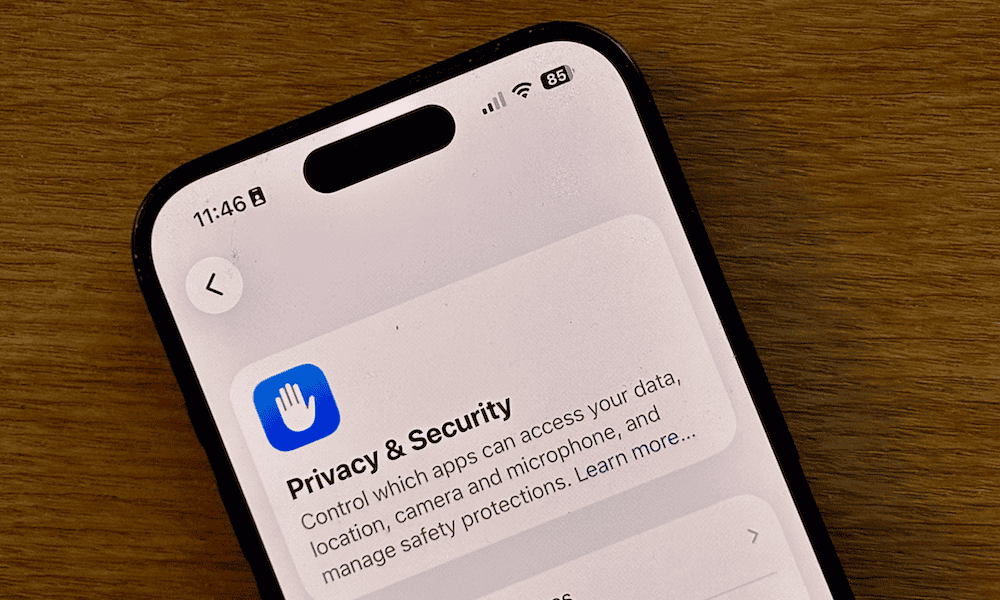
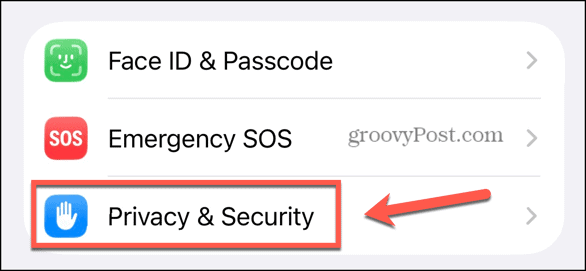
Việc điều chỉnh các cài đặt bảo mật và riêng tư trên iPhone có thể giúp người dùng yên tâm hơn khi sử dụng thiết bị. Đầu tiên, hãy truy cập vào phần “Cài đặt” và tìm đến mục “Riêng tư”. Tại đây, bạn có thể quản lý quyền truy cập của các ứng dụng vào vị trí, danh bạ, ảnh và nhiều thông tin khác. Nếu cảm thấy không cần thiết, hãy tắt quyền truy cập cho những ứng dụng không sử dụng thường xuyên.
Bên cạnh đó, tính năng “Quảng cáo” cũng nên được điều chỉnh. Bạn có thể tắt tùy chọn “Theo dõi quảng cáo” để giảm thiểu việc theo dõi và thu thập thông tin cá nhân. Ngoài ra, việc sử dụng xác thực hai yếu tố cũng là một bước quan trọng để bảo vệ tài khoản Apple ID của bạn khỏi nguy cơ bị xâm nhập.
Kết luận
Cài đặt bảo mật và riêng tư cho iPhone không chỉ đảm bảo an toàn cho thông tin cá nhân mà còn tạo ra một trải nghiệm sử dụng thoải mái hơn. Đừng chần chừ, hãy thực hiện những thay đổi này ngay hôm nay để bảo vệ mình tốt nhất có thể.
Câu hỏi thường gặp
1. Làm thế nào để kiểm tra quyền truy cập của ứng dụng?
Bạn có thể vào “Cài đặt” -> “Riêng tư” để kiểm tra và điều chỉnh quyền truy cập của từng ứng dụng.
2. Có cần thiết phải tắt theo dõi quảng cáo không?
Việc tắt theo dõi quảng cáo là cần thiết nếu bạn muốn bảo vệ thông tin cá nhân và tránh bị theo dõi bởi các ứng dụng và quảng cáo.
3. Làm sao để kích hoạt xác thực hai yếu tố cho Apple ID?
Bạn vào “Cài đặt” -> “Tên của bạn” -> “Mật khẩu & Bảo mật” và chọn “Xác thực hai yếu tố” để kích hoạt tính năng này.
Cùng Hoàng Vũ Computer khám phá thêm nhiều mẹo công nghệ và cách bảo vệ thông tin cá nhân tại Quảng Ngãi!
Nếu cần tư vấn laptop, PC, linh kiện hoặc sửa chữa máy tính tại Quảng Ngãi, bạn có thể ghé Hoàng Vũ Computer.
📍 377 Lê Lợi, P. Nghĩa Lộ, Tỉnh Quảng Ngãi
📞 0345.718.718
🌐 https://hoangvucomputer.com
Khám phá thêm từ Laptop Quảng Ngãi | Bán Laptop & Linh kiện Uy Tín | Hoàng Vũ Computer
Đăng ký để nhận các bài đăng mới nhất được gửi đến email của bạn.